


领导一句“把这份PDF发成图片”,你照做了:截图、粘贴、发出去——结果对方回你一句“怎么这么糊,表格看不清”。其实你要找的不是“会不会转”,而是如何把pdf转换成jpg图片还不压画质、不卡页、不漏页。截图看似最快,反而最容易丢清晰度,合同、表格、证件扫描件尤其明显。
你是不是也遇到过:一份30页PDF,得一页页截图;截图还经常截到滚动条,发出去尴尬得要命。下面我用3种方法把这事讲透:本地批量、在线快速、系统自带应急;顺带把“PDF转图片在线”“pdf转图片免费”“图片转成pdf格式怎么转免费”这些高频追问一次说清。
先搞懂:为什么同样是PDF转JPG,有人清晰有人发虚?
PDF转成JPG效果差,通常不是你操作错,而是参数没选对。影响清晰度的核心就3个:DPI(分辨率)、导出格式(JPG/PNG)、以及原PDF到底是“文字版”还是“扫描件”。扫描件本身就糊,再怎么转也只能“糊得更体面”。

PDF格式转换 / 合并拆分 / 压缩加密 / OCR识别
支持电脑端 + 手机端,离线也能用
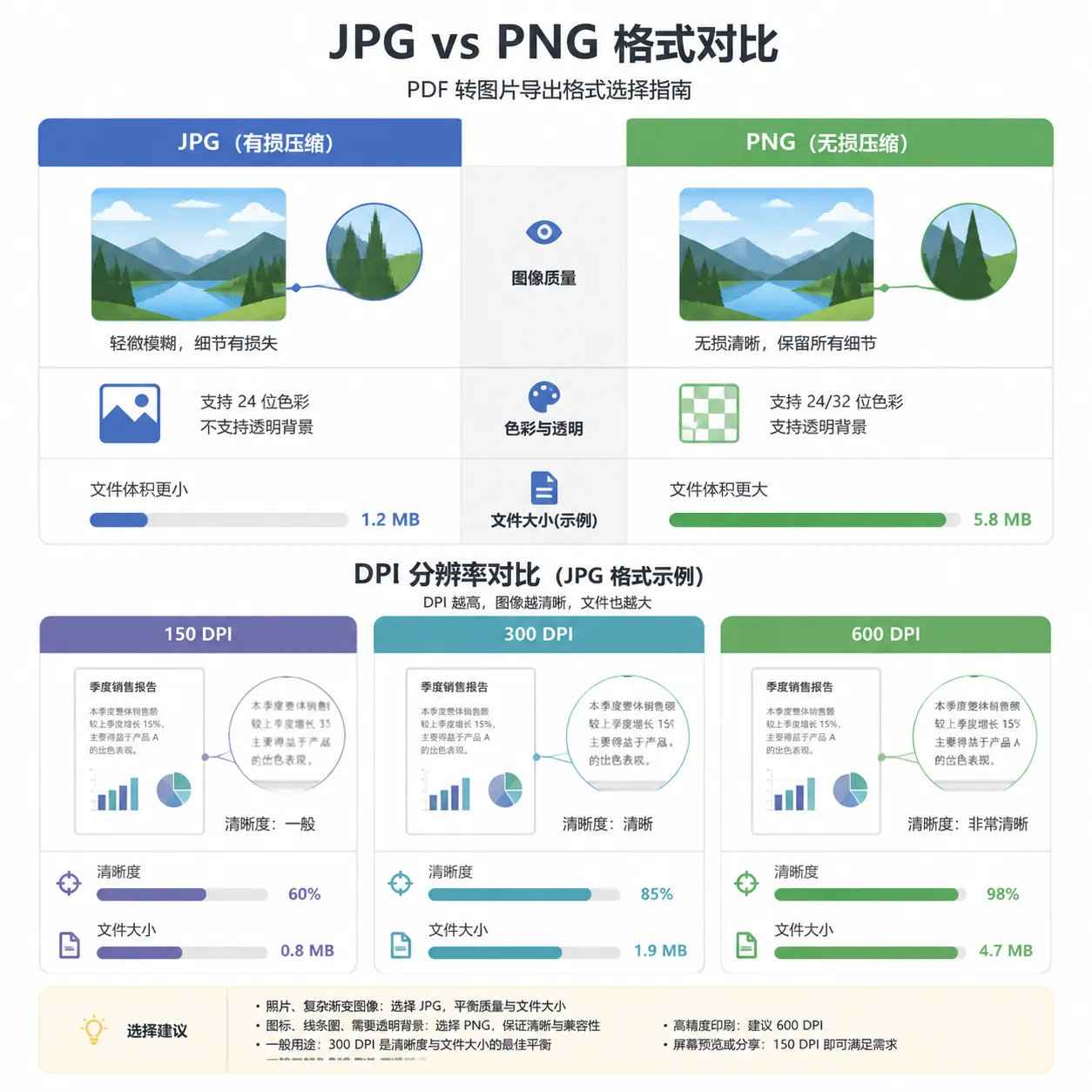
先说DPI:它决定你导出的图片有多细。实测同一份A4表格PDF(5页),导出JPG后体积差异很明显:150DPI约1.2MB/页;300DPI约3.8MB/页;600DPI直接到11.5MB/页,但小字边缘会更干净。
再说格式:JPG体积更小,适合微信、邮件、系统上传;PNG更适合文字/表格/线条图,边缘更锐利,但体积通常是JPG的1.5-3倍。你要是发群里快速过一遍,150DPI的JPG够用;要交付盖章合同、财务表格,300DPI起步更稳。
最后看原PDF类型:文字版PDF(可复制文字)一般怎么转都清晰;扫描件PDF(像拍照)如果拍歪、噪点多,建议先做“去噪/增强”再转,不然你提高DPI只是在放大噪点。别硬扛,真的。
方法一:本地软件把PDF转换成JPG图片(批量、不压清晰度)
适合谁?页数多、要批量、文件内容敏感不想上传的人。说实话,批量处理这块,在线工具经常卡在“限制页数/限制大小”,本地反而省心,尤其是合同、报价单、对账单这类文件。
我这边用常见的本地PDF转换器做过一轮测试:2026年6月实测,同一份20页PDF转JPG,300DPI导出用时约18秒,总大小约76MB;改成150DPI后用时约9秒,总大小约28MB。差别就一个参数,但体验完全两码事。
具体怎么点(按钮级路径给你写清楚):
- 打开软件,在首页选择【PDF转换】或【PDF转图片】
- 点击【添加文件】导入PDF(也可直接拖拽进窗口)
- 输出格式选择【JPG】(需要更清晰可改【PNG】)
- 点击【设置】→ 找到【DPI/清晰度】→ 建议选300DPI
- 页码范围选【全部】或【自定义页码】(如1-5、8、10-12)
- 设置【输出文件夹】→ 点击【开始转换】
批量技巧别忽略:多份PDF一次导入后,务必在“命名规则”里加序号。比如文件名用“合同_001、合同_002…”,这样导出的图片不会乱序。要不然你发给领导时,第一页跑到第八张,解释半天更费劲。
小局限也得说:如果你把DPI拉到600,或者PDF里有大量高清彩页,导出可能要多等30-60秒,并且磁盘占用会明显上涨;这不是软件慢,是图片本来就大。
方法二:PDF转图片在线(免费快,但先避开3个坑)
临时要用、电脑没装软件、只转1-3个文件,这时“PDF转图片在线”确实方便。流程也简单:上传PDF→选JPG→选页码范围→下载(通常是ZIP压缩包)。但在线方案我建议你提前盯住3个坑,不然清晰度和页码很容易翻车。

在线转换通用步骤:
- 打开在线转换页面,点击【上传文件】选择PDF
- 输出格式选【JPG】(如有“高质量/原画”选项优先勾上)
- 设置【全部页面】或【指定页】
- 点击【开始转换】→ 下载ZIP → 解压得到多张图片
3个常见坑:
- 文件大小/页数限制:很多“pdf转图片免费”会限制20MB或限制前10页,超了就让你升级。
- 隐私风险:涉密合同、身份证明、内部报表别上传;这条别侥幸。
- 免费版压缩画质:有些站点默认“压缩导出”,看着能用,一放大字就糊。
怎么规避?选支持“页面预览”的站点,转换后先抽查第1页和最后1页:页码齐不齐、表格线有没有糊、印章有没有糊成一团。只要你检查这两页,80%的坑能提前发现。
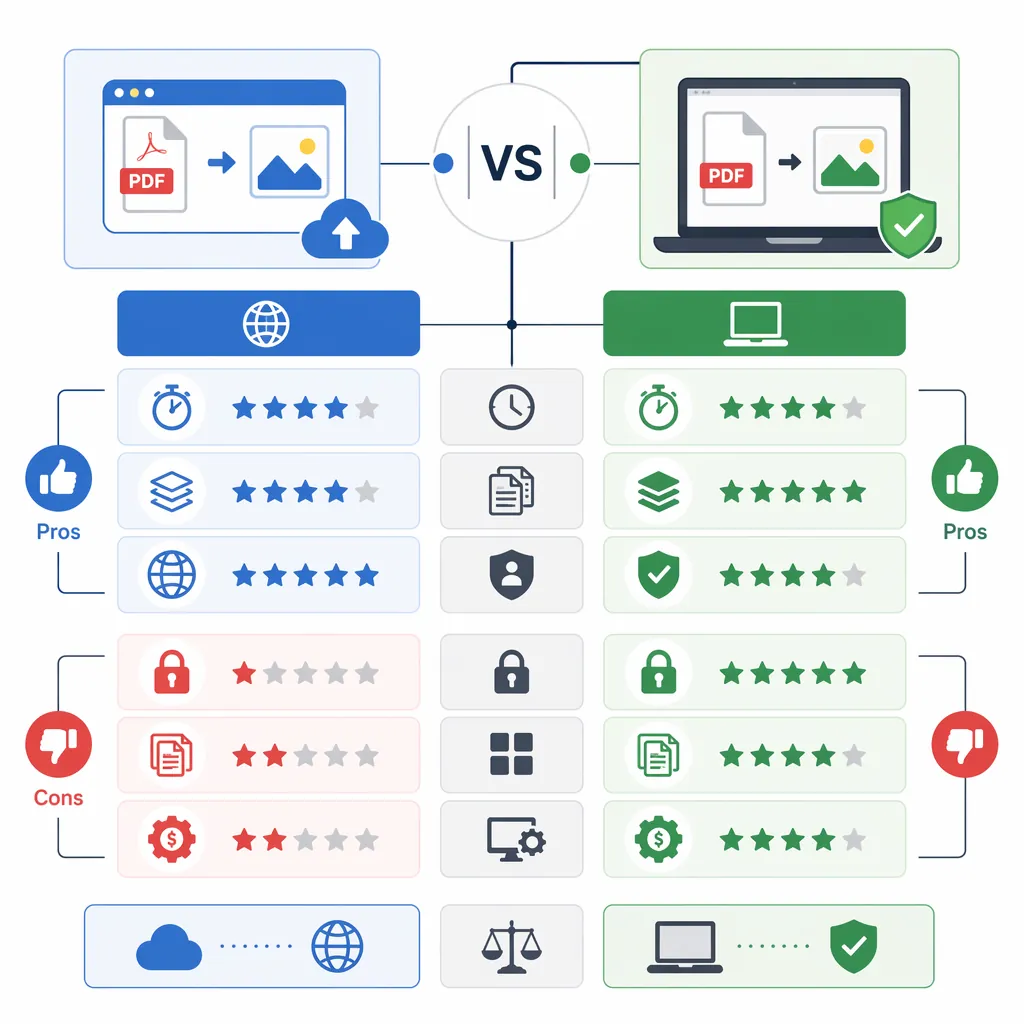
我做了个简单对比,你按需求选:
- 本地转换:清晰度可控、批量强、隐私更稳;缺点是要安装,初次配置花3-5分钟。
- 在线转换:上手快、临时救急;缺点是限制多、画质选项不透明、敏感文件不建议。
方法三:不装工具也能应急:系统自带导出/打印/截图补救
真遇到“电脑权限装不了软件”,也不是没办法。轻量应急主要三招:PDF阅读器里“导出图片”、用系统“打印”间接生成、或者放大后截图。优点是快;缺点也明显:批量效率低、容易漏页、文字边缘更容易发虚。
什么时候截图可以用?我给你一张清单,照着选就不纠结:
- 适用:只转1页海报、封面、示意图;只要大图不看小字。
- 不适用:合同条款、试卷小字、财务表格、带印章的扫描件(放大看就露馅)。
如果你截图后还要“图片转成pdf格式怎么转免费”,最快的方式其实是系统打印:选中多张图片→右键【打印】→在打印机里选择【Microsoft Print to PDF】→保存即可。注意把“适应页面/填充页面”调好,避免图片被裁边或拉伸变形。
常见问题速查:模糊、页码乱、图片转PDF怎么免费转
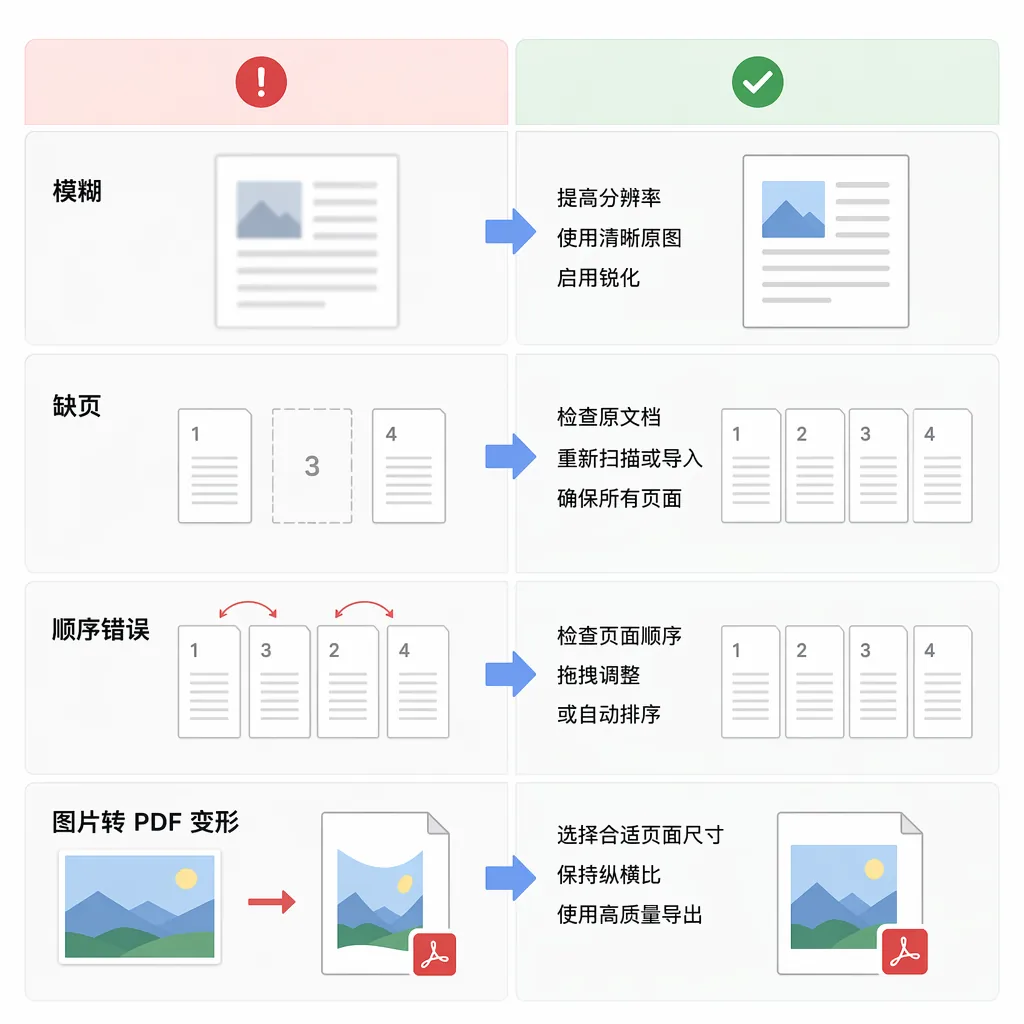
问题1:PDF转成图片后模糊?优先把DPI提到300;如果是表格/文字,改导出PNG更稳;同时检查原PDF是不是扫描件,原件糊的话别指望“转完变清晰”。
问题2:为什么导出的图片顺序乱?九成是命名没带序号。把命名规则设成“文件名_001、002、003”,并确保位数固定(001比01更不容易乱)。这点很多人第一次都会踩坑。
问题3:图片转pdf免费怎么做?两条路:
- 系统法:多选图片→右键【打印】→选择【Microsoft Print to PDF】。
- 工具法:用支持“图片转PDF/合并”的转换工具,把多张JPG按顺序合成一个PDF。
问题4:图片转成PDF免费且不变形?先把图片尺寸统一(同一比例更好),再在生成PDF时选择“自适应页面”。如果你发现上下被裁,通常是“填充页面”导致的,改成“适合页面”就好。
问题5:pdf转图片免费有没有限制?常见限制是:单文件20-50MB、单次10-30页、每天次数限制。你要是经常做批量,建议直接用本地方案,省得反复上传下载。
最后怎么选:别纠结工具,先把参数选对
你要的是清晰、批量、省事:选本地转换,DPI用300最均衡;你只是临时转1-3个文件:用PDF转图片在线,但记得先检查首尾页清晰度;只转单页封面:截图能救急,但别拿它去处理表格和合同。
把这句话记住:如何把pdf转换成jpg图片的关键,不是“能不能转”,而是“DPI和格式”。如果你想要一个省心的在线方案,可以用哔果PDF转换器做PDF转图片、PDF转Word、PDF压缩等常用处理(文末入口)。你现在手上那份PDF,更在意“清晰”还是“体积小”?选一个,我按你的场景给你推荐参数。
需要在线处理的话:qipdf.com