


“领导只说一句:发我PDF。”你盯着手机里一堆合同截图、作业照片、发票凭证,心里一紧:图片怎么转换成pdf,还得把多张合并成1个文件,顺序不能乱、清晰度还不能糊。更烦的是,有的工具一导出就压画质,有的手机入口藏得深,临提交前5分钟特别容易手忙脚乱。
这篇我把常见场景一次讲透:电脑/手机怎么把多张图片转成PDF、如何免费合并、怎么避免模糊和文件过大;最后也补一嘴“PDF怎么转图片”的反向需求,省得你来回搜。
先搞懂:图片转PDF最实用的3种方法(怎么选不踩坑)
第一种是系统自带:临时要用、图片不多时最快,优点是不用装软件;缺点也明显,批量排序和页面设置比较“随缘”,一多就乱。

PDF格式转换 / 合并拆分 / 压缩加密 / OCR识别
支持电脑端 + 手机端,离线也能用
第二种是在线工具:偶尔应急挺方便,打开网页上传就能转;但图片一旦上传就涉及隐私,而且网络差时会卡,文件大一点等待更明显。
第三种是专业转换工具:适合经常做“图片转为pdf的免费软件”这类需求,通常支持批量导入、拖拽排序、页面大小、压缩与清晰度控制;小缺点是部分高级功能可能有次数或大小限制,超大文件要多等一会。
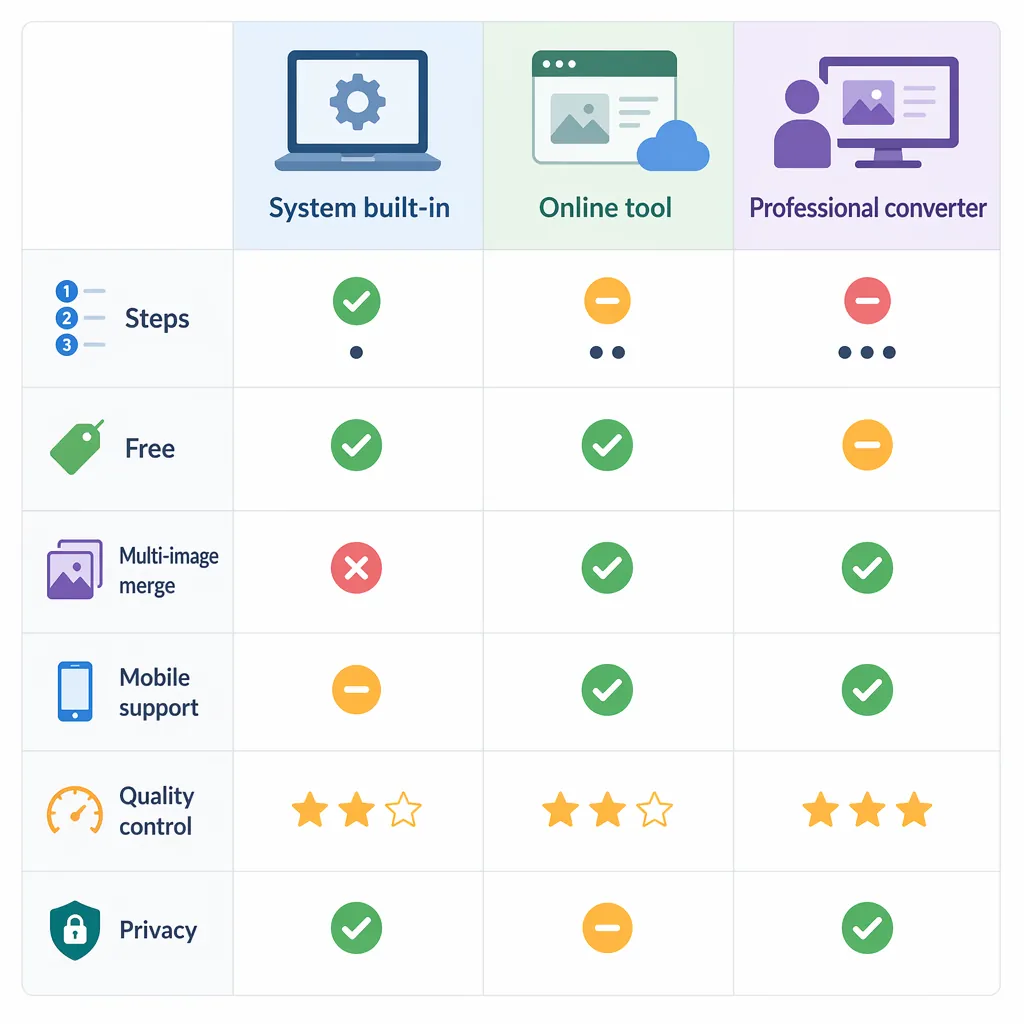
为了让你一眼选对,我按6个维度做个小对比(你搜“图片转pdf手机版免费、手机图片转pdf”时,基本就绕不开这些点):
- 操作步骤:系统自带最少;在线工具次之;专业工具可控项最多
- 是否免费:系统自带免费;在线工具多为基础免费;专业工具常见“基础免费+进阶可选”
- 是否支持多张:三者都支持,但系统自带/在线工具的排序能力一般
- 是否支持手机:系统自带支持;在线工具支持;专业工具看平台(网页/APP)
- 清晰度控制:系统自带较少;在线工具看选项;专业工具通常最细
- 隐私性:系统自带最好;在线工具最弱;专业工具若本地处理更稳
图片怎么转换成pdf:多张合并免费操作(电脑+手机都能用)
先说个真实吐槽:上周我帮同事交报名材料,照片有12张,结果他直接一张张发到邮箱里……对方回一句“请合并成1个PDF”,当场沉默。其实不难,关键是找到入口和顺序控制。
电脑端(Windows / Mac):不用装软件也能合并
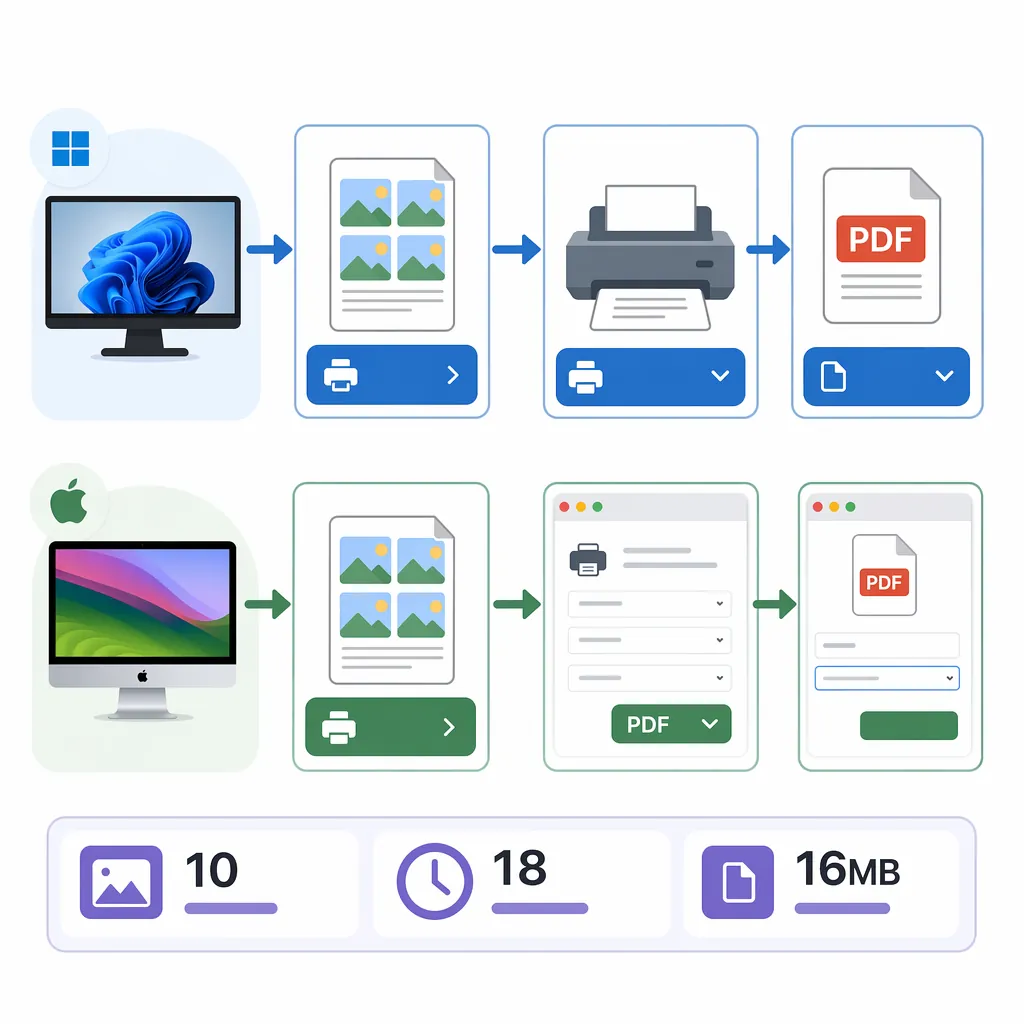
Windows最常用的路径是“打印到PDF”。你先把图片按顺序排好(建议先重命名成01、02、03),再一次性选中多张处理。
- 在文件夹里选中多张图片(按住Shift或Ctrl多选)
- 右键 → 选择“打印”
- 打印机选择“Microsoft Print to PDF”
- 在右侧设置:纸张大小、方向(横/竖)、是否“适应框架”
- 点击“打印” → 选择保存位置 → 输出PDF
Mac更简单,核心入口在“打印”里导出PDF:
- 用“预览(Preview)”打开多张图片(可先全选→右键→打开方式→预览)
- 左侧缩略图中拖拽调整顺序
- 菜单栏:文件 → 打印
- 左下角“PDF”下拉 → “存储为PDF”
我在2026年6月用一台普通办公本实测:10张手机照片(单张约1.8MB)合并成1个PDF,Windows打印到PDF用时约18秒,生成文件约16MB;如果你再做一次压缩,能降到6-9MB区间。
手机端(安卓 / iPhone):入口藏得深,但就在“打印/分享”里
手机上最常见的逻辑是:先选照片 → 走“分享/打印” → 再“存储为PDF”。说实话第一次用我都惊了:很多品牌把PDF导出藏在“打印”里,不是“导出”。
- 安卓常见入口:相册选图 → 分享 → 打印 → 选择“保存为PDF/另存为PDF”
- 部分安卓:文件管理器 → 选中图片 → 更多 → 打印/转换 → 保存为PDF
- iPhone常见入口:照片App选图 → 分享 → 打印 → 双指放大预览页 → 再分享 → 存储到文件(即PDF)
想要“多张图片转pdf免费”更顺手,第三方工具的一般流程也很统一:导入图片 → 拖拽排序 → 选A4/原图比例 → 选择是否压缩 → 导出PDF。优点是可控项多,缺点是大文件导出可能多等10-30秒。
我用同一组10张图在手机端实测(2026年6月):从相册选图到导出PDF平均58秒;如果你还要裁边、旋转、重新排序,通常会拉到1分30秒左右。
为什么你转出来的PDF不清晰、太大、顺序还乱?一张避坑清单
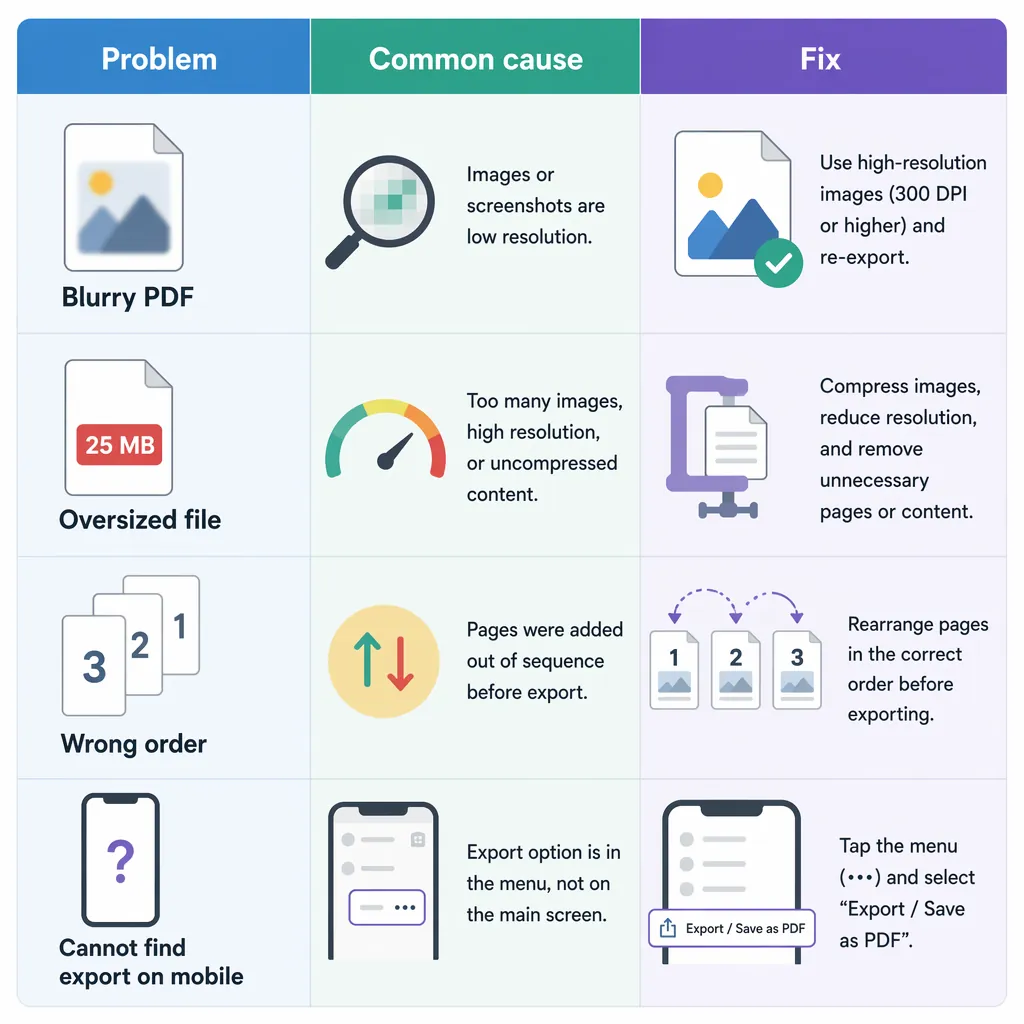
PDF模糊,最常见原因不是“工具不行”,而是原图分辨率就低,或者导出时被默认压缩。解决办法:导出时尽量选“高质量/无压缩”,别再二次压缩。
文件太大,多半是单张图片太大(比如一张4-8MB),或者页数多。处理顺序建议:先删重复页→统一尺寸→再做PDF压缩;别一上来就疯狂压缩两次,画质会肉眼可见变差。
顺序错乱通常更气人:系统可能按“拍摄时间”或“文件名”自动排。最稳的办法是导入前重命名:01、02、03……别用“IMG_1、IMG_2”,跨设备很容易乱序。
手机上找不到导出入口?记住一个口诀:优先去“分享→打印→存储为PDF”这条链路找;找不到就去“文件/文档”类App里找“导出/打印”。不同品牌叫法不一样,但逻辑大同小异。
顺带把反向需求也说清:如果你后续要“PDF怎么转图片”,常见有三种:用系统截图(适合1-2页)、用PDF阅读器的“导出为图像”、或用专业转换工具批量“PDF转图片的免费软件”模式。页数多时,批量导出会省很多时间。
- 不要直接截图再转PDF:清晰度容易掉一档
- 不要混用横竖版:先统一方向再合并
- 不要重复压缩两次:先整理页,再压缩一次就够
- 导出前一定预览页码:最后1分钟救命操作
按场景选方法,别再为一份PDF折腾半天
临时只合并3-5张图,用系统自带最快;偶尔应急、电脑不在身边,用在线工具也行;如果你经常要批量合并、还要控制清晰度和大小,就选支持拖拽排序与压缩参数的工具,会省不少时间。
不管你纠结的是图片怎么转换成pdf,还是多张图片转pdf免费,核心就3步:导入→排序→导出。现在就拿3张图试一次,先检查顺序、清晰度、文件大小,基本就稳了。
如果你想要一个更省事的在线方案(支持图片转PDF、PDF转Word、PDF压缩等常用需求),可以用哔果PDF转换器做一站式处理。别等到提交前5分钟才开始转,你懂的。入口放这:qipdf.com