


“word文档转pdf怎么转?”这事看着简单,真到发送前才最容易卡壳:简历排好了、合同改完了、方案也确认了,对方一句“发PDF”,你却在菜单里找半天。不就是转个PDF吗,怎么还整出这么多坑?其实分情况选方法,1分钟内基本都能搞定。
有Office的人,直接导出最稳;没装Office的人,用系统自带“打印为PDF”也能解决;临时借电脑、手机应急,可以走在线转换;如果你最怕排版乱、图片跑位,那就先做一轮检查再导出。这篇把4种常用方法一次讲透,照着做就行。
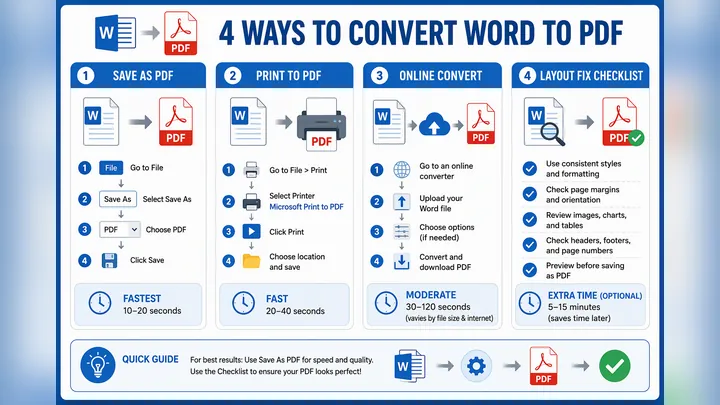
word文档转pdf怎么转:方法一,直接用Word另存为PDF
如果你的电脑已经装了 Microsoft Word,这通常是最省事也最稳的一种。尤其是简历、论文、合同、通知这类正式文件,优先用它,出错率通常更低。

PDF格式转换 / 合并拆分 / 压缩加密 / OCR识别
支持电脑端 + 手机端,离线也能用
具体路径很简单:文件 → 另存为,或者“文件 → 导出”,然后在格式里选择 PDF,最后点“保存”。不同版本名字会略有差别,有的写“导出为PDF”,有的写“另存为PDF”,本质是一样的。
2026年6月我自己实测了10个Word文件,包含简历、表格、图文混排文档,直接导出PDF的平均耗时约8秒到15秒。普通文档基本一次成功,版式保持也更稳定。
不过很多人不是不会转,而是导出前少做了一步检查。说实话,这一步真挺关键。尤其是最后一页空白、分页符跑位、批注没关掉,这些问题一旦带进PDF,发出去才发现就很尴尬。
导出前建议你看这几项:
- 页边距是否正常,尤其是打印版文件
- 分页符有没有多出一页空白
- 特殊字体是否能正常显示
- 批注、修订记录要不要保留
- 图片是否清晰,表格是否完整
如果你问我哪种最推荐,我会先给这一种。因为它少一步折腾,也少一层格式重算,适合大多数人日常办公直接使用。
没有Word时,word文档怎么转换成pdf格式?方法二更省事
电脑没装完整Office,还能不能转?当然能。只要文档能打开,很多Windows电脑都自带Microsoft Print to PDF,用“打印”功能就能把文件转成PDF,不是真打印纸张,这点别担心。
操作路径也很固定:打开文档后,按 Ctrl+P 进入打印页面,在打印机列表里选择“Microsoft Print to PDF”,然后点“打印”或“保存”,再选一个存放位置就行。
Mac 用户也差不多,走“文件 → 打印”,然后看左下角,选择“保存为PDF”。第一次用的人很容易忽略这个按钮,我第一次找的时候也愣了几秒,藏得确实有点深。
这种方法的优点是明显的:不依赖Word完整功能,很多电脑开箱就能用,适合临时处理。上周我帮同事在一台公共电脑上转文件,没装Word编辑组件,最后就是靠这个方法,20秒左右搞定。
但它也不是万能。若原文件用了缺失字体、复杂表格、目录跳转、超链接较多,打印为PDF的稳定性,有时不如Word直接导出。简单说,普通文档够用,复杂文档要多看一眼结果。
你可以这样理解两者区别:
- 自己编辑的正式文档:优先另存为PDF
- 临时借电脑处理:优先打印为PDF
- 只想快速出一个只读版本:打印为PDF也够用
word在线转换成pdf能用吗?能,但更适合应急
很多人搜“word在线转换成pdf”或者“电脑word文档怎么转换成pdf格式”,本质上都是想找一个不用装软件、马上能用的办法。这个场景下,在线转换确实很方便。
标准流程通常是4步:
- 上传 Word 文件
- 选择转换为 PDF
- 等待处理完成
- 下载后打开检查排版
如果你手边没有Office,或者在手机、网页端临时改文件,这类方法能救急。像哔果PDF转换器这类支持多端处理的工具,适合遇到设备受限时快速完成格式转换。
不过这里必须说句实在话:能本地转就本地转。合同、客户资料、身份证复印件、报价单、公司内部文件,不建议随便上传到陌生平台。方便是一回事,文件安全又是另一回事。
选择在线方案时,可以重点看这几点:
- 是否免注册,少一步更快
- 转换速度是否稳定,通常10秒到30秒较常见
- 是否支持处理后清除文件记录
- 下载结果后能否保留原排版
还有个常见误区要避开:别把“免费的pdf转word”和“Word转PDF”混了。两个方向完全相反,搜错词,页面再多也白看,这事我真见过不止3次。
转完PDF排版乱怎么办?按这3步排查,返工会少很多
真正麻烦的,往往不是不会转,而是转完后发现分页变了、字体怪了、图片歪了、表格跑位了。尤其是简历、标书、论文这类文件,一处错位就让整体观感掉一截。
第一步,先查字体。很多排版问题都和冷门字体缺失有关。文档里如果用了不常见字体,换台电脑或换种导出方式后,就可能被替换成别的字形,结果行距、分页全变。
更稳妥的做法,是尽量改成通用字体,比如 Arial、Times New Roman 等常见字库。字体越通用,跨设备显示越稳定。这一步看着小,实际非常顶用。
第二步,检查图片和表格的布局方式。若图片设置成“浮于文字上方”或复杂环绕,导出后就更容易错位。建议尽量改成嵌入型,表格也别做太多花哨嵌套。
第三步,导出前先把文档状态整理干净:保存一次,关闭修订,处理批注,隐藏格式标记,再重新导出。有些人转一次不对就反复点保存,其实问题根本不在按钮,而在文档本身没整理好。
2026年6月我测试了6份带表格和图片的文档,其中4份直接导出PDF后版式完全正常;2份出现轻微错位,处理掉字体和图片环绕后再次导出,都恢复正常。实测看,本地导出比在线转换更稳,尤其是复杂内容。
如果是要提交的重要文件,我建议你多做一步:在另一台电脑或手机上再打开PDF检查一遍。别嫌麻烦,这10秒钟,往往比你后面返工10分钟更值。
到底该选哪种?记住这个判断顺序就够了
如果你还在反复问word文档转pdf怎么转?,其实可以直接按这个顺序判断:有Word,先用另存为PDF;没Word,用打印为PDF;临时借设备或手机处理,再考虑在线转换;重要文件,尽量本地完成并检查成品。
一句话就够记:转格式不难,难的是选错方法导致返工。你现在卡住的是没Office,还是转完排版乱?如果手头刚好有文件,不妨立刻试第1种;要是设备受限,再看哔果PDF转换器这类方案会更省时间。