


客户甩来一张PDF图纸,让你“把这段墙改长200mm、顺便把线条提出来再出DWG”。你打开一看:只能看、不能改;硬转一次又出现断线、乱码、比例跑偏。pdf怎么转换成cad图纸,核心不是找“最强工具”,而是先分清:你拿到的是矢量PDF还是扫描PDF。下面用3种方法把步骤、适用场景和避坑讲透。
先判断PDF类型:选对方法,成功率直接翻倍
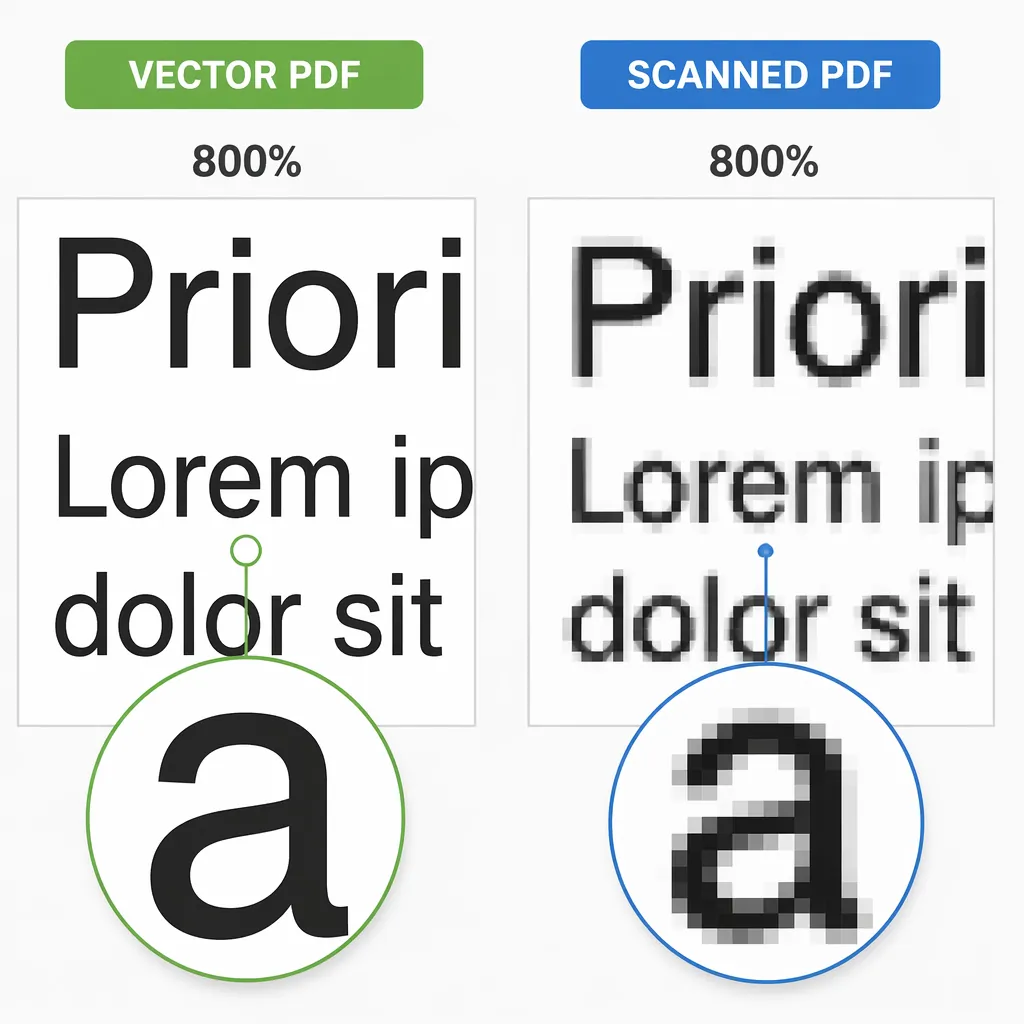
PDF大致分两类:矢量PDF和扫描PDF。矢量PDF多由CAD导出,线条/文字是对象;扫描PDF本质是图片,转换更像“识图”,难度高很多。类型判断错,再贵的软件也容易翻车。

PDF格式转换 / 合并拆分 / 压缩加密 / OCR识别
支持电脑端 + 手机端,离线也能用
最快判断方法有3个:放大到800%看线条是否依旧锐利;用鼠标拖选文字看能否选中复制;观察页面是否像拍照/复印件那样有底灰、歪斜、印章阴影。一般能选中文字、线条放大不糊,基本就是矢量PDF。
对应选择也很明确:矢量PDF优先用CAD“导入PDF”,其次再考虑转换成DWG/DXF;扫描PDF要走“提高清晰度→OCR/描图→校正比例”的路线,别指望一步到位。扫描件的还原度通常取决于清晰度和图纸复杂度。
开工前建议做3个准备:先确认原图单位(mm或m)和图框比例;检查页面方向是否旋转、是否裁切缺边;尽量索要更清晰的原文件(比如300dpi以上导出)。这些小动作能减少至少一半返工。
方法一:用CAD导入PDF(pdf转cad怎么弄的最省事做法)
适用场景:PDF本身来自AutoCAD、天正等导出,线条规整、文字清楚、没有明显底灰。此时最省事的“pdf转cad怎么弄”就是用CAD自带的PDF导入,速度快、结构保留相对完整。先用原生导入,往往比“先转再修”更稳。
操作步骤(不同版本菜单名略有差异,但路径逻辑一致):
打开CAD,新建或打开目标DWG。
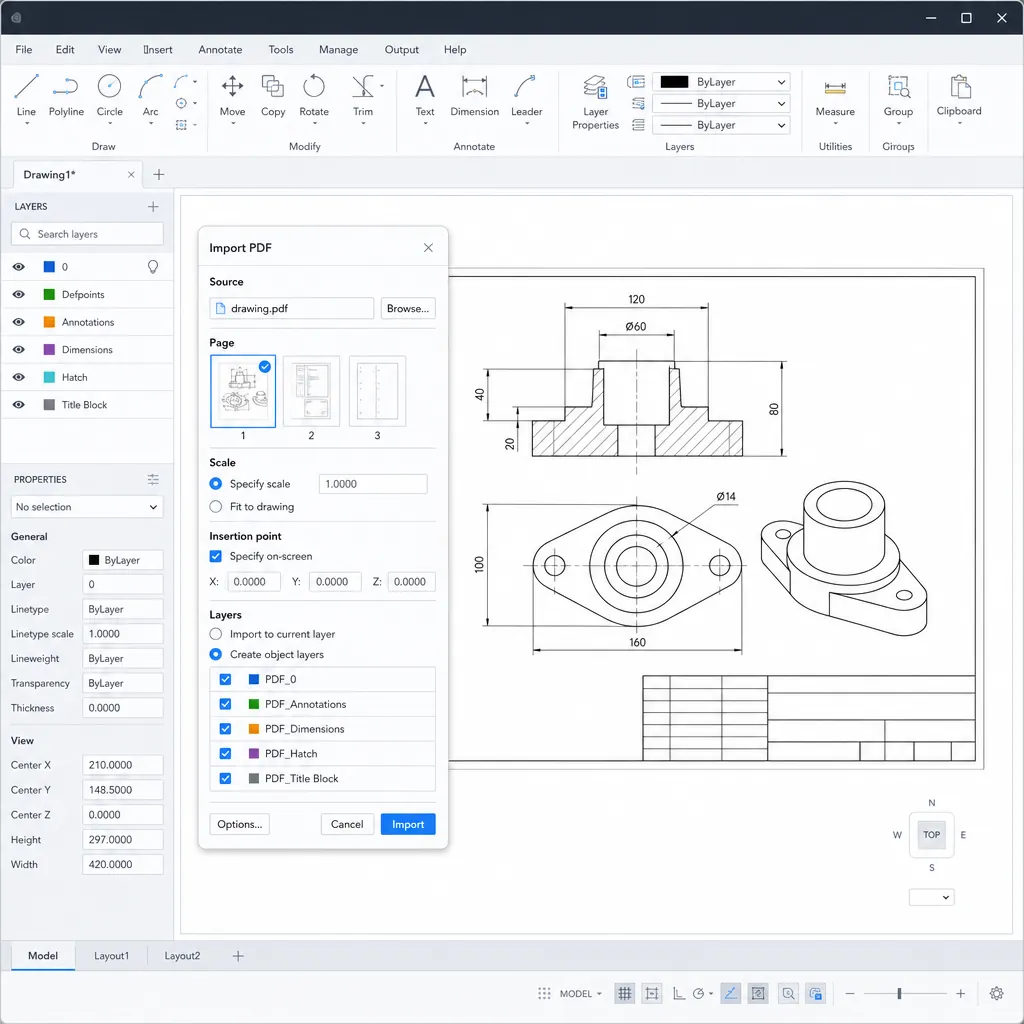
在菜单中找到“导入/Import”里的“PDF导入(PDFIMPORT)”。
选择PDF文件与页码,设置插入点(可选“指定屏幕上”)。
勾选需要导入的对象:几何图形、文字、填充、栅格图像等。
设置比例与旋转角度,确认导入。
导入后重点检查4处:尺寸是否一致(随机量2-3个关键尺寸);文字是否变成可编辑文本而不是碎线;线条是否闭合(门窗、墙线最明显);图层是否分得合理。发现比例不对,优先回到导入设置或用参照尺寸整体缩放校准。
优点是快:一张A1平面图通常1-3分钟能进CAD;缺点也常见:复杂填充可能丢失,曲线可能被打散成短线段,重叠线会变多。遇到碎线多的图,后面记得用清理类命令做整理。
方法二/三:转换工具转DWG/DXF + 扫描PDF的半自动处理
方法二适合两类人:没有高版本CAD导入功能、需要批量处理多页图纸,或导入后碎线太多想换一种解析方式。流程很固定:上传PDF→选DWG/DXF→设置精度/页码/文字识别→转换→下载后进CAD复核。转换后必复核,别直接拿去交付。
这里给一个可执行的“工具转换”检查点:优先选择DWG(可编辑性更好),精度别一味拉满(文件会暴涨且更碎),文字识别开启后重点检查中文标注。实测中,10MB以内的矢量PDF通常转换更稳定;超过30MB的复杂图,建议先拆页或先清理再转。
需要在线把PDF先整理成更适合后续处理的版本(比如先转成可编辑Word/图片便于提取内容、或做压缩便于传输),可以用哔果PDF转换器做基础转换与压缩,再进入CAD环节复核与校正,适合办公协作里“先把文件跑通”的场景。
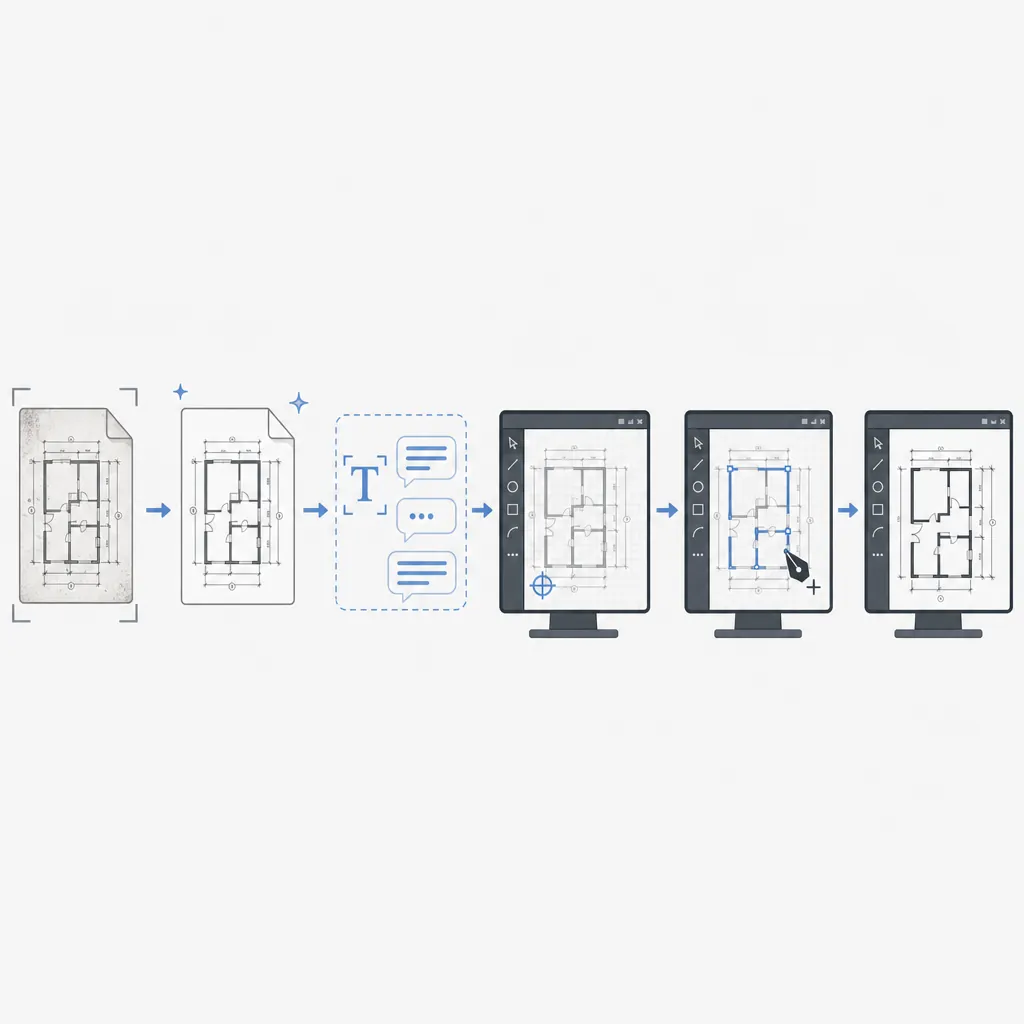
方法三专门应对扫描PDF:它不是不能转,而是很难“一键变成完美CAD”。建议路线是:先把扫描件提清晰(去斜、去噪、增强对比),再做OCR提取文字,线条部分以“底图+人工描图/校正”为主。老图纸/手写标注、印章多、线条发虚的,通常只能半自动。
避坑建议3条:别追求100%还原,先把结构线和关键尺寸做出来;先把底图按一个已知尺寸校准比例,再开始描;文字标注最后统一复查,尤其是轴号、标高、房间名,错一个就可能返工一整天。
转换后必做的4步检查:不然后面改图更麻烦
第一步查比例和单位:随机量3个关键尺寸(开间、轴距、门洞),对不上就先整体缩放校准。第二步查线条质量:断线、重线、碎线要清理,否则后续修图和统计会非常痛苦。先校准再清理,顺序别反。
第三步查文字与标注:乱码、错位、变成不可编辑图形都很常见,中文字体尤其容易出问题;必要时统一替换字体、重做关键标注。第四步查图层与可编辑性:把建筑、结构、标注分层,块参照能用就别全炸开,后期改图效率差很多。
如果图纸要用于施工或对外交付,建议人工复核一遍关键位置:楼梯、门窗洞口、轴网、标高、总尺寸。自动转换能省时间,但不能替你背锅。交付前复核是最省成本的保险。
结尾:选对类型和方法,PDF转CAD少走弯路
把PDF变成能改的CAD图纸,关键是先判断类型:矢量PDF优先用CAD导入,通常最快;导入不理想或要批量处理,再走转换工具转DWG/DXF;扫描PDF则要接受“半自动+人工校正”的现实,先校准比例再描图。按本文步骤先拿一张图试跑,重点盯比例、文字和线条质量,你就能把返工率压下去。需要把文件先转换/压缩便于协作时,可用哔果PDF转换器辅助处理:qipdf.com。最后再强调一次:pdf怎么转换成cad图纸,先分清矢量还是扫描,方法就不会选错。