


“我这份简历在我电脑上好好的,发给同事一打开就乱了?”说实话,这坑我也踩过。解决办法很明确:把文件转成PDF再发。但word文档如何转换成pdf格式,真不是点个“另存为”就万事大吉——不同导出方式,稳定性差一截,尤其是合同、报价单这种一页都不能跑偏的。
这篇我按真实办公场景,把3种最稳的转换法讲清楚:Word自带导出、打印为PDF、以及没装Office时的在线方案;最后再把转完PDF最常见的5个问题,一次性对照解决。
方法一:用Word自带功能转PDF(多数场景够用)
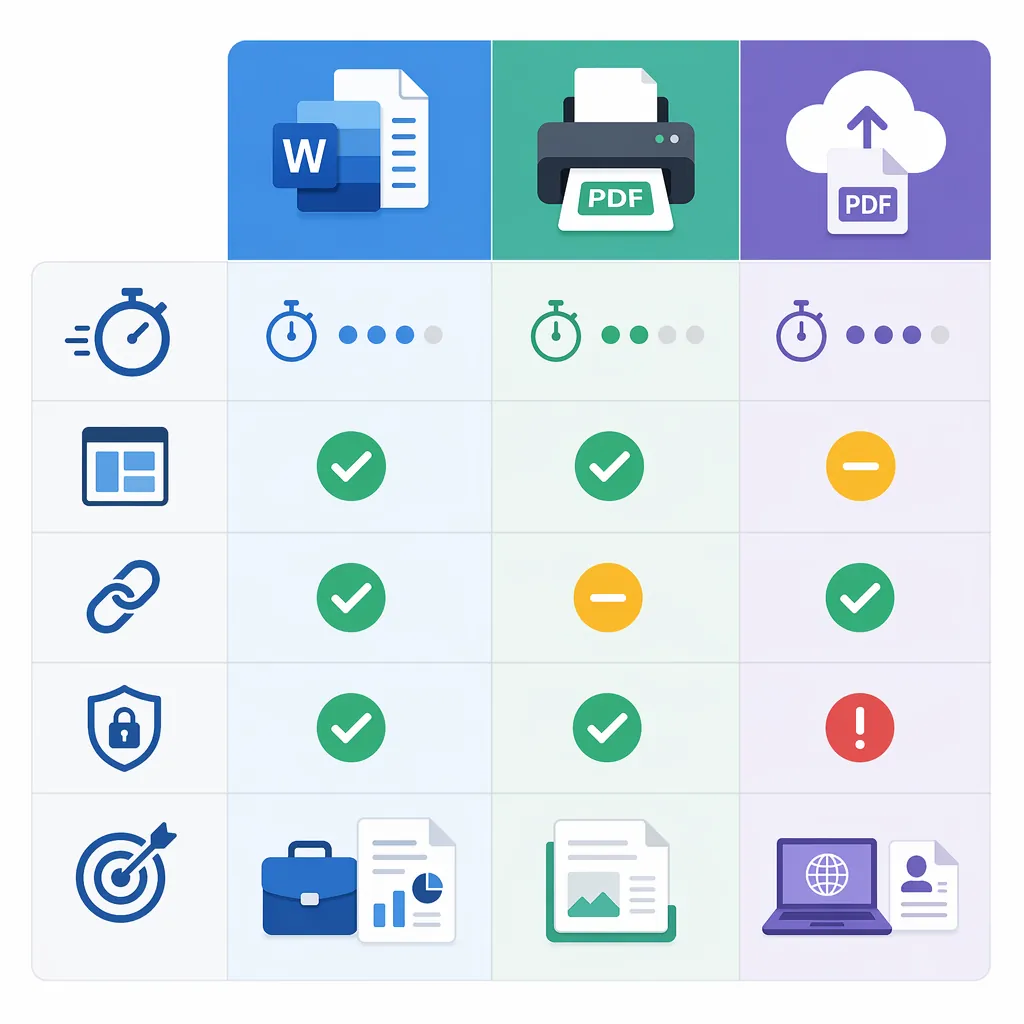
如果你电脑装了Microsoft Word,内容以文字+表格+图片为主,优先用自带导出:快、步骤少、适合日常发同事或交作业。一般1个5页文档导出只要3-8秒,不用折腾其他软件。

PDF格式转换 / 合并拆分 / 压缩加密 / OCR识别
支持电脑端 + 手机端,离线也能用
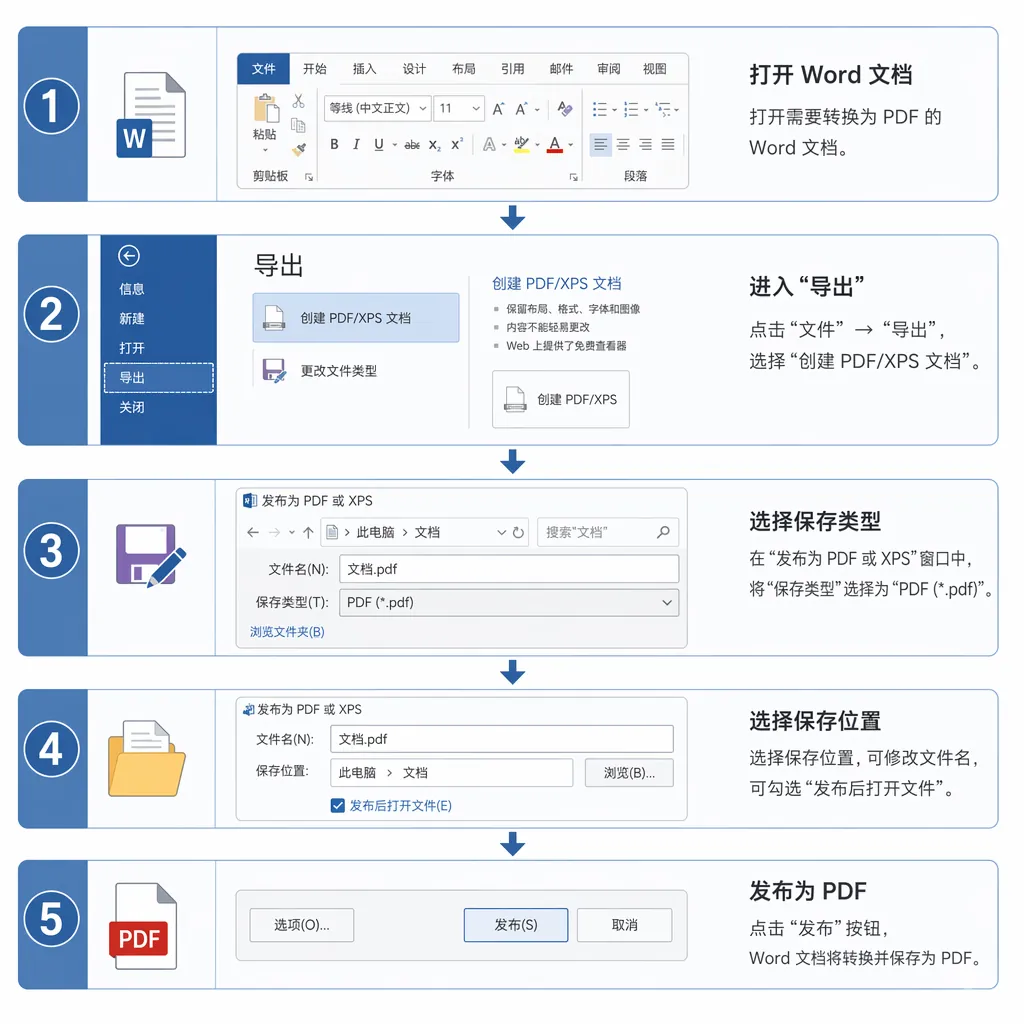
路径A(最常见):打开Word文档 → 点击“文件” → “另存为” → 在“保存类型”选“PDF(*.pdf)” → “保存”。注意不是直接关掉窗口就完事,保存前最好点一下“选项”。
路径B(某些版本更直达):Word顶部“文件” → “导出” → “创建PDF/XPS文档” → “创建PDF/XPS”。这个入口藏得深,第一次用我都惊了,但确实更顺手。
关键设置别跳过:在“另存为PDF”的“选项”里,建议优先勾选“文档结构标签(用于辅助功能)”(有的版本叫类似名称),并确认“范围:全部”。如果文档里有目录/标题层级,这一步能让PDF更好检索。
再说“另存为”和“导出”的差异:我2026年6月实测同一份含目录的12页文档,走“导出→创建PDF/XPS”时,目录跳转链接保留得更稳定;而“另存为PDF”在个别模板里会出现1次目录断链(不是必现,但真烦)。
常见小问题也提前说清:字体变了,多半是对方电脑没这个字体;超链接失效,通常是导出方式或版本差异;图片发虚,往往是你粘贴了截图而不是原图。遇到这些别急,后面我有一张“问题—原因—解决”对照表。
方法二:打印为PDF(格式复杂时更稳)
当文档里有复杂表格、页眉页脚、跨页对齐、脚注、批注标记,甚至用了特殊字体时,“打印为PDF”往往更稳。因为它更像把你看到的版式“定格”下来,减少二次排版的变量。
操作路径很固定:Word里点“文件” → “打印” → 打印机选择“Microsoft Print to PDF”(或系统自带PDF打印机)→ 右侧先看预览 → 设置“页面范围/份数/方向” → 点击“打印” → 选择保存位置与文件名。
这里有个细节:打印前一定看预览的分页线。很多人排版乱,其实不是乱,是纸张尺寸不一致——比如你文档是A4,对方默认Letter,页码就会挤。把“纸张大小”统一成A4,能少掉一半麻烦。
我拿同一份10页、含3个跨页表格的报价单做过对比:两种方式各转3次,Word导出PDF里有1次表格末行被挤到下一页;打印为PDF三次都保持一致。缺点也有:如果文档里有可点击目录/书签,打印为PDF可能不如导出保留得完整。
适用场景你可以直接套:简历投递(排版必须一致)、合同定稿(页码不能漂)、论文提交(格式要求严格)、盖章文件归档(先固定版式再走流程)。
没有Office时,word转pdf的在线方案怎么选(别乱传文件)
电脑没装Word,或者临时在公共电脑上要处理文件,这时在线转换确实省事:上传Word → 选择转PDF → 下载结果,通常10-20秒就能搞定一个几MB的文档。
但我必须把话说重一点:合同、公司资料、身份证明这类敏感内容,别随便丢到来路不明的网站。你要么用公司内网工具,要么选可信的转换服务,并确认是否支持转换后自动删除文件。
很多人的真实链路是:先word转为pdf发出去;对方又让你改两行;你只能再去找“pdf转换成word最简单方法”。这时候就会继续搜:pdf转word在线网页版怎么选、电脑上pdf怎么转换成word文档、PDF转word免费软件推荐——需求很正常,关键是别选到带水印、限页、还把表格识别弄乱的。
在线工具筛选我给你一张清单,照着勾就行:
- 是否保留排版(尤其表格、缩进、编号)
- 是否支持表格识别(能不能把PDF表格还原成可编辑表格)
- 是否限页/限大小(比如只给转前2页就没意义)
- 是否有水印/强制登录
- 是否明确说明文件处理机制(多久删除、是否加密传输)
word转为pdf后最常见的5个问题(对照改就行)
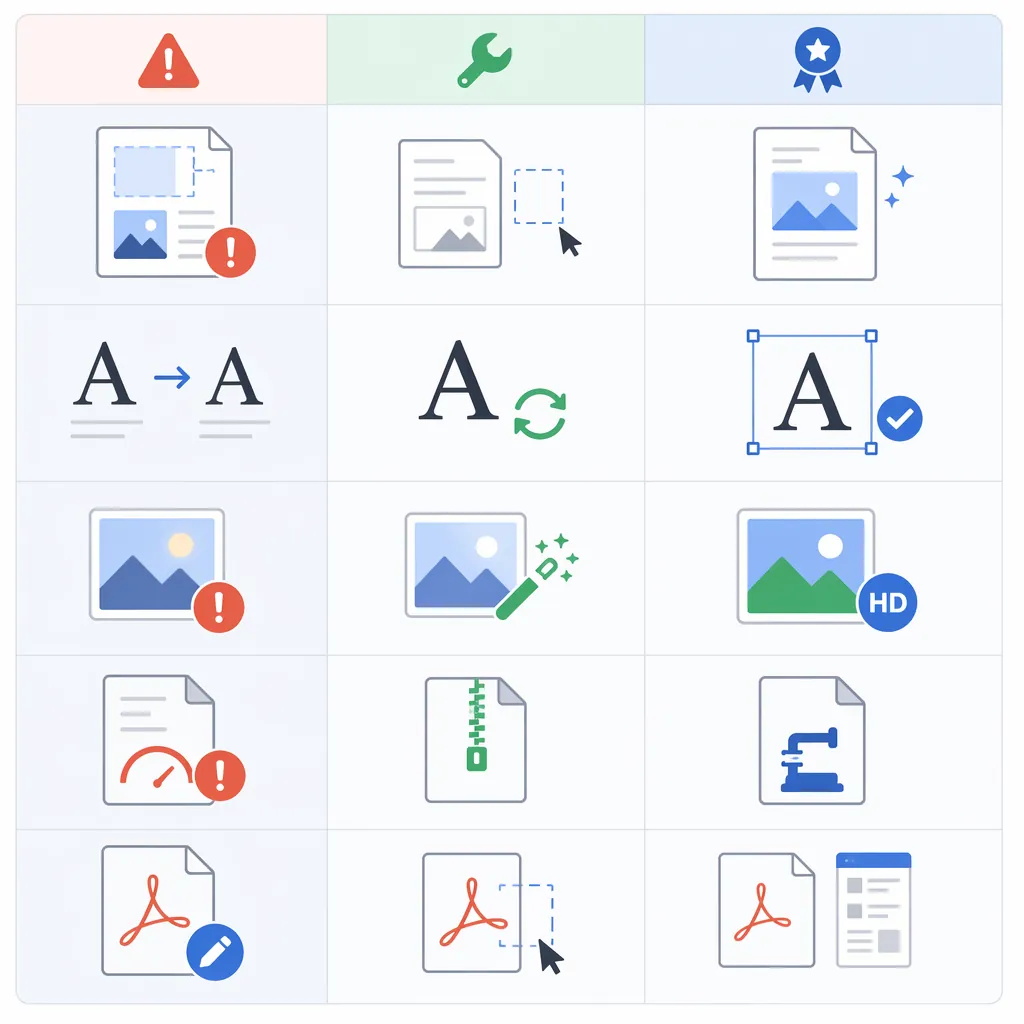
转完PDF不代表结束,真正让人抓狂的是“发出去才发现不对”。下面这5个问题是高频,我按“问题—原因—解决办法”给你做成清单,照着排查最快。
问题1:排版错乱
- 原因:字体缺失、段落行距为“最小值”、分页符异常、A4/Letter不一致
- 解决:把行距改为“固定值”;检查“布局→大小”统一A4;用“显示/隐藏编辑标记”找多余分页符
问题2:字体变了或符号变方块
- 原因:用了冷门字体,对方电脑/阅读器不支持
- 解决:尽量用常用字体;必要时改用“打印为PDF”把字形固化
问题3:图片模糊
- 原因:截图粘贴、导出压缩、原图分辨率低
- 解决:插入原图文件;导出时选“标准(联机发布和打印)”;避免把图片当截图贴进来
问题4:PDF文件太大
- 原因:大图太多、嵌入字体、重复素材未压缩
- 解决:先在Word里压缩图片;导出时选“最小大小(联机发布)”;再按用途做PDF压缩(发邮件/上传系统差别很大)
问题5:想改PDF内容怎么办
- 原因:PDF本来就偏“定稿格式”,直接改不顺手
- 解决:先走“pdf转word文档”把它变可编辑,再修改后重新导出PDF;表格多的文件,优先选支持表格还原的方案
记住一个原则:按场景选方法,别硬刚
日常文档要快:用Word自带“另存为/导出PDF”;版式复杂要稳:用“打印为PDF”先把页面定住;临时没Office:在线转换能救急,但敏感文件别乱传。有个小局限也提前说:遇到50MB以上、图片很多的文档,无论哪种方式都可能要多等一会,耐心点。
如果你还在纠结word文档如何转换成pdf格式,先按“普通导出→不稳就打印→再考虑在线”这条顺序走,基本不会翻车。需要把PDF再转回可编辑文档时,可以用哔果PDF转换器处理PDF转Word、PDF转Excel、PDF压缩这类需求;想自己试试的话,入口放这:qipdf.com。你现在卡在哪一步:导出后字体变了,还是表格分页总跑?