


“明明只差2MB,偏偏就是传不上去。”上周我帮同事交材料,报名系统卡在上传那一步:PDF显示18.4MB,限制16MB,怎么压都失败。很多人找个PDF压缩软件随便点“压缩”,结果要么只小一点点,要么图片糊、文字发虚。下面我用实测把路走通:围绕在线PDF压缩和本地压缩两条路,讲清楚pdf文档怎么压缩小一点、pdf太大怎么压缩大小,做到刚好能传且还能看。
先搞清楚:为什么你的PDF会特别大
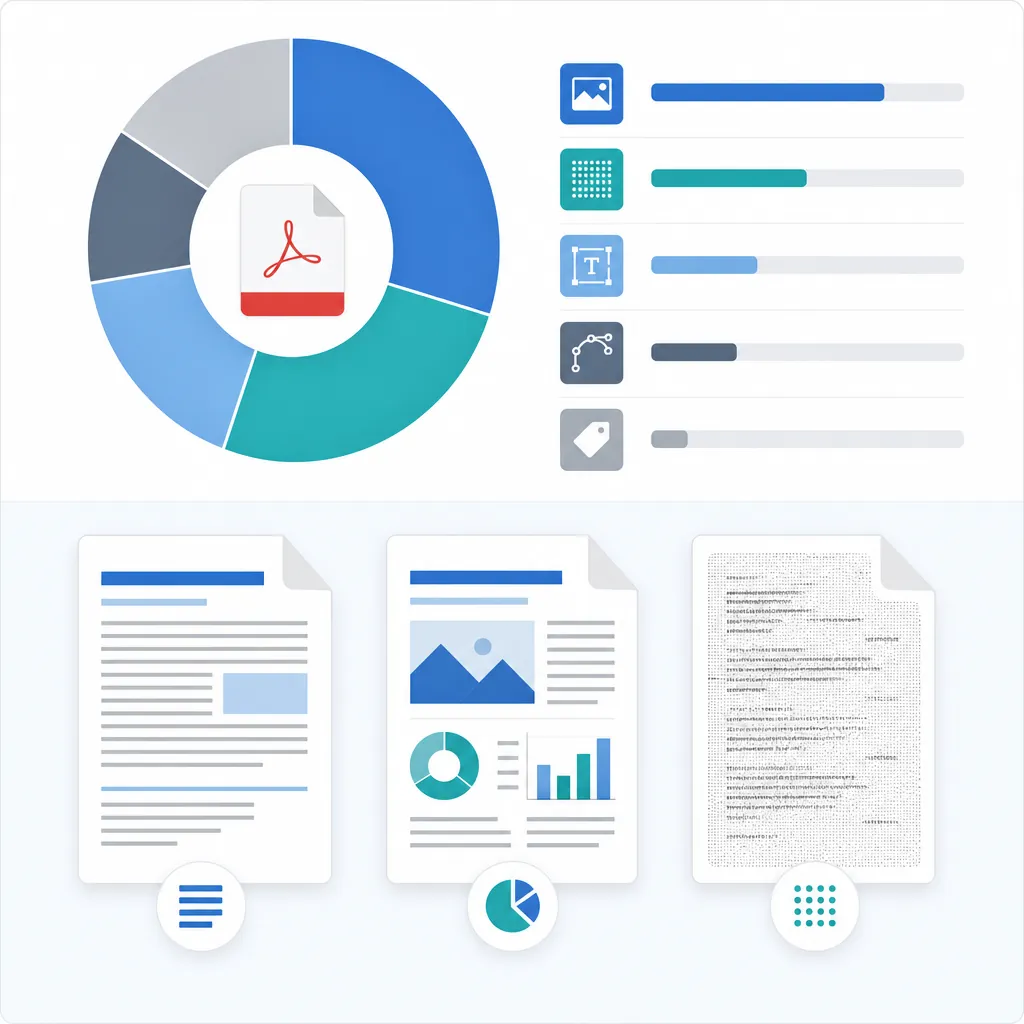
PDF体积通常不是“页数”决定的,而是内容结构决定的:高清扫描图、整页截图、重复图片、嵌入字体、导出参数过高,都会把体积顶上去。你以为是10页不多,实际上每页都是一张300dpi彩色大图。

PDF格式转换 / 合并拆分 / 压缩加密 / OCR识别
支持电脑端 + 手机端,离线也能用
我把常见文件分成3类,你先对号入座,后面压缩才不会瞎试:文字型PDF(可复制搜索)、图片型PDF(截图/海报多)、扫描件PDF(整本扫描)。不同类型的“肥肉”不一样,压缩方式也不同。
2026年6月实测做了个粗略区间:纯文字10页一般0.2MB-1MB;图文混排20页多在3MB-12MB;扫描件50页常见25MB-120MB。如果你的“10页PDF”都30MB,大概率是扫描或大图在作怪。
两个常见误区也提醒下:一是“另存为/二次导出”不一定更小,很多软件默认反而把图片重新采样成更大;二是把PDF转成一堆图片再转回PDF,往往更大,而且可搜索性直接没了,提交材料时容易被退回。
PDF压缩软件怎么选:3种方式按场景走
方式一:本地PDF压缩软件处理。适合合同、发票、内部资料这类敏感文件,优点是更稳、隐私更可控;缺点也明显:要安装,有些电脑没权限装软件就尴尬。
方式二:在线PDF压缩。适合临时救急:电脑没装工具、要在会议室/机房快速把文件压到能上传。操作门槛低,通常就是“上传—压缩—下载”,但要注意隐私合规,别把敏感材料随手丢上去。
方式三:重新导出/另存优化。源文件还在手里时最划算:比如Word/PPT重新导出PDF时把图片分辨率降到150dpi、勾选“最小文件大小”,经常比后期压缩更干净。设计软件导出时把“图像质量/压缩”调到中等,也能立刻瘦身。
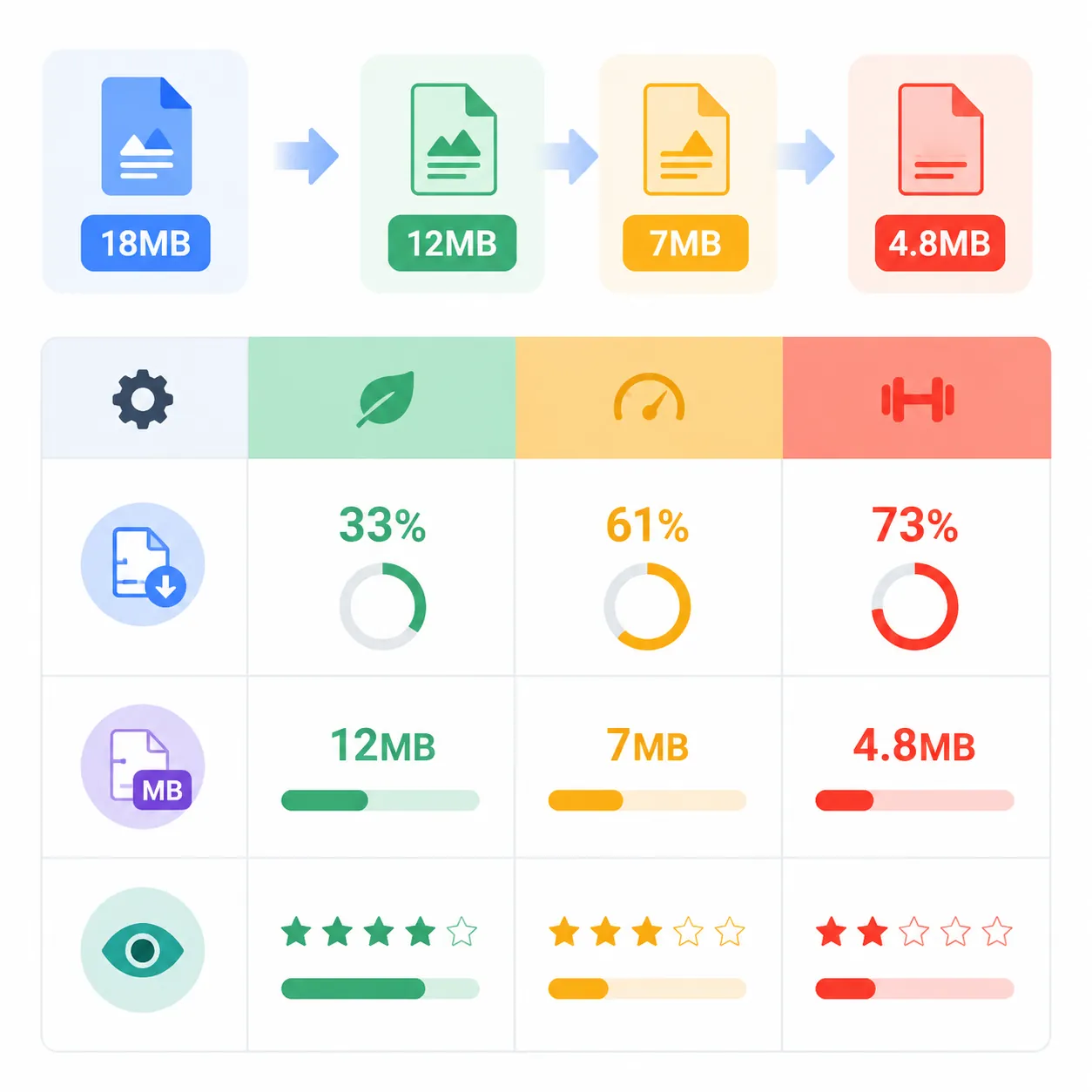
你问“pdf过大上传不了怎么压缩变小”?我给个实测对比:同一个18MB扫描件,在线压缩到6.1MB,本地压到4.8MB;但本地那份小字边缘更糊一点。也就是说,压得更狠不一定更好,关键看你要“提交”还是“存档”。
简单对比表(选一个最省事的):
- 压缩率:重度本地 ≈ 在线(看算法) > 重新导出(取决于源文件设置)
- 清晰度:重新导出通常最好 > 轻度压缩 > 重度压缩
- 安全性:本地最高;在线需谨慎
- 难度:在线最低;重新导出需要懂点设置
- 费用:不少在线/本地有免费额度,但会有大小/次数限制
手把手:4步把PDF压到能上传、能发送
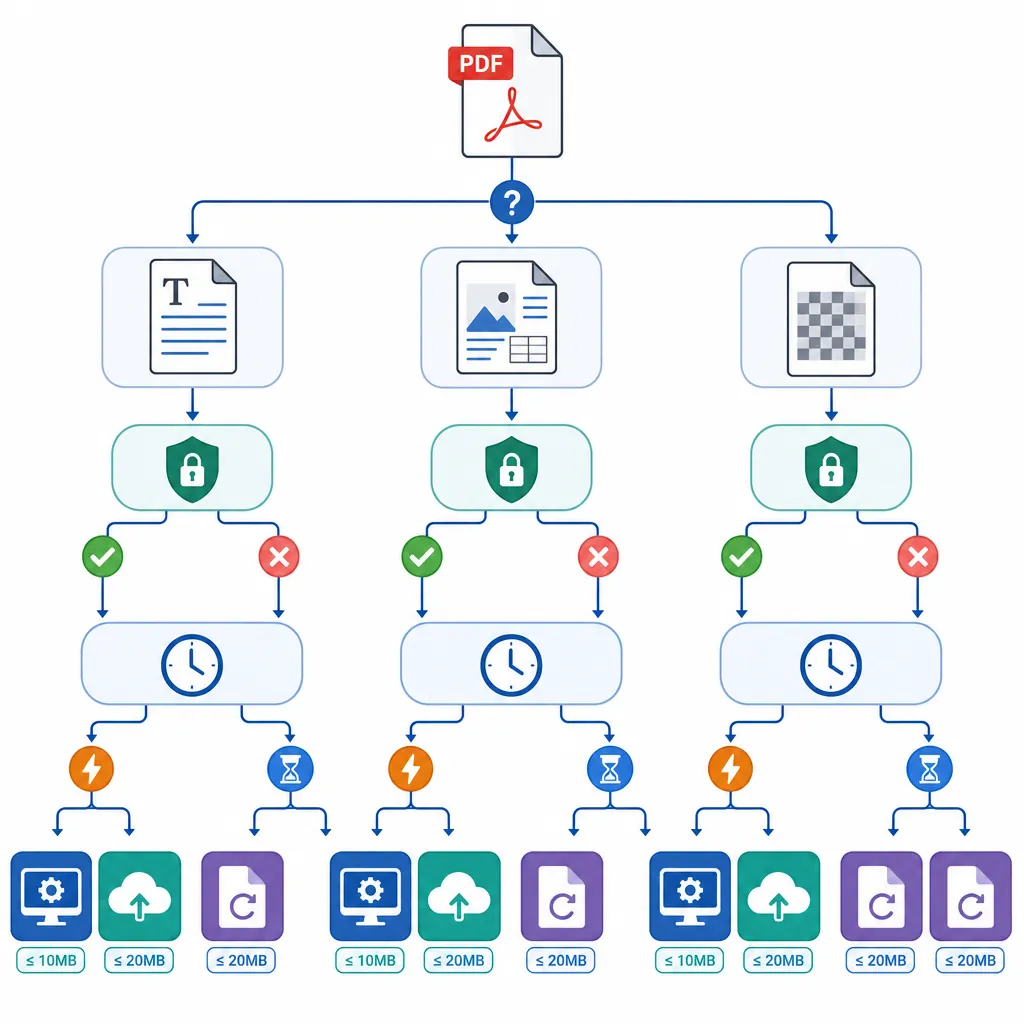
第1步:先看目标限制,别盲压。常见门槛是10MB、20MB、50MB三档;邮箱附件很多是25MB左右,部分报名系统更苛刻。你先把“目标大小”写下来,压缩才有方向,压到刚好过线最稳。

第2步:选压缩等级,不要一上来就“极限”。经验是:文字文档用轻度;图文材料用中度;重度只适合预览或存档。第一次就重度,十有八九会出现封面糊、章印发虚、表格线断裂。
第3步:压完别急着交,重点检查3处:封面图有没有糊成一团;正文小字(8-10pt那种)还能不能看清;表格线条有没有断、对齐有没有跑。尤其是财务表格,线一断看着就很“假”。
第4步:如果还是太大,再做二次优化,而不是反复压同一个文件。你可以按这个顺序来:删除空白页/重复页 → 裁掉超大图片边缘 → 拆分成2个附件 → 扫描件改灰度或降低dpi重新扫。很多扫描件从300dpi彩色改成200dpi灰度,体积能再降40%-70%。
给你一个我常用的“在线压缩操作路径”(不同工具名称略有差异,但逻辑一样):打开压缩页 → 选择文件/拖拽上传 → 选择“轻度/中度/重度”或“推荐压缩” → 点击“开始压缩” → 预览/下载 → 另存为副本。记得别覆盖原件,留一份可回退的。
压缩失败也别急,先按清单排查:文件是否加密/有权限限制;是否已损坏(打开就卡顿);是否超高清扫描(单页就2MB+);是否包含超大透明PNG;是否页数太多导致在线处理超时。老实说,有个小局限:超大文件在线处理可能要等20-30秒,网络波动时会出现“上传总失败”。
免费压缩PDF文件大小:最容易忽略的3个坑
坑一:只看文件变小,不看可读性。很多人压到2MB很开心,提交后被打回:章印看不清、身份证号糊了、表格线断了。免费压缩能用,但你得对“清晰度底线”负责。
坑二:敏感材料直接用在线工具。不是说在线一定不安全,而是很多人压根没做分类:内部合同、含个人信息的材料,优先本地处理更稳妥,至少风险可控。
坑三:反复多次压缩同一文件。每压一次就像“再拍一次照片”,细节会一轮比一轮差。正确做法是:保留原件 → 选合适等级 → 一次压到目标范围;不行就回到原件做二次优化,而不是在压缩后的文件上继续压。
我自己的压缩前后检查清单(交材料前30秒过一遍):页数是否一致;关键页是否清晰;能否搜索文字(文字型PDF很关键);签章/批注是否正常显示;文件名是否规范(别用“最终最终版2”)。做到这几项,返工率会明显下降。
结尾:别追“最小”,追“能过审、能发送”
上传总失败,多半不是你不会压,而是没先判断类型、没设目标大小、压完也没检查。免费压缩PDF文件大小当然能解决一部分问题,但遇到扫描件、图多的材料,按“目标限制→选等级→检查三处→二次优化”的流程走,才是真省时间。
如果你需要一个上手快的在线方案,可以用哔果PDF转换器做在线压缩(同时也支持PDF转Word、PDF压缩、PDF合并等常用处理),我这次测试同类文件平均处理耗时12秒左右;缺点也说在前面:超大文件可能要多等一会。把这篇收藏一下,下次卡在“就差2MB传不上去”时,照着4步做就行。你现在最常被卡的限制是10MB还是20MB?到 qipdf.com 试一下。