


老板说“10分钟后开会”,你手里只有PDF,还得立刻做PPT?这时候最容易翻车:复制到PPT不是乱码错位,就是整页变图片,改到半夜都不一定对齐。pdf怎么转ppt想不乱码,真不是“点一下就完事”,关键看PDF类型、转换方式和你愿不愿意做最后3分钟检查。下面用3种电脑端常用做法,把“pdf转ppt免费”和格式乱的问题一次讲透。
你是不是也遇到过:一页页截图贴进PPT,讲的时候还要放大找字?说实话我第一次也这么干过,做完才发现字体糊得像打了马赛克,尴尬到想重来。
先别急着转:判断你的PDF是哪一类,成功率差很多
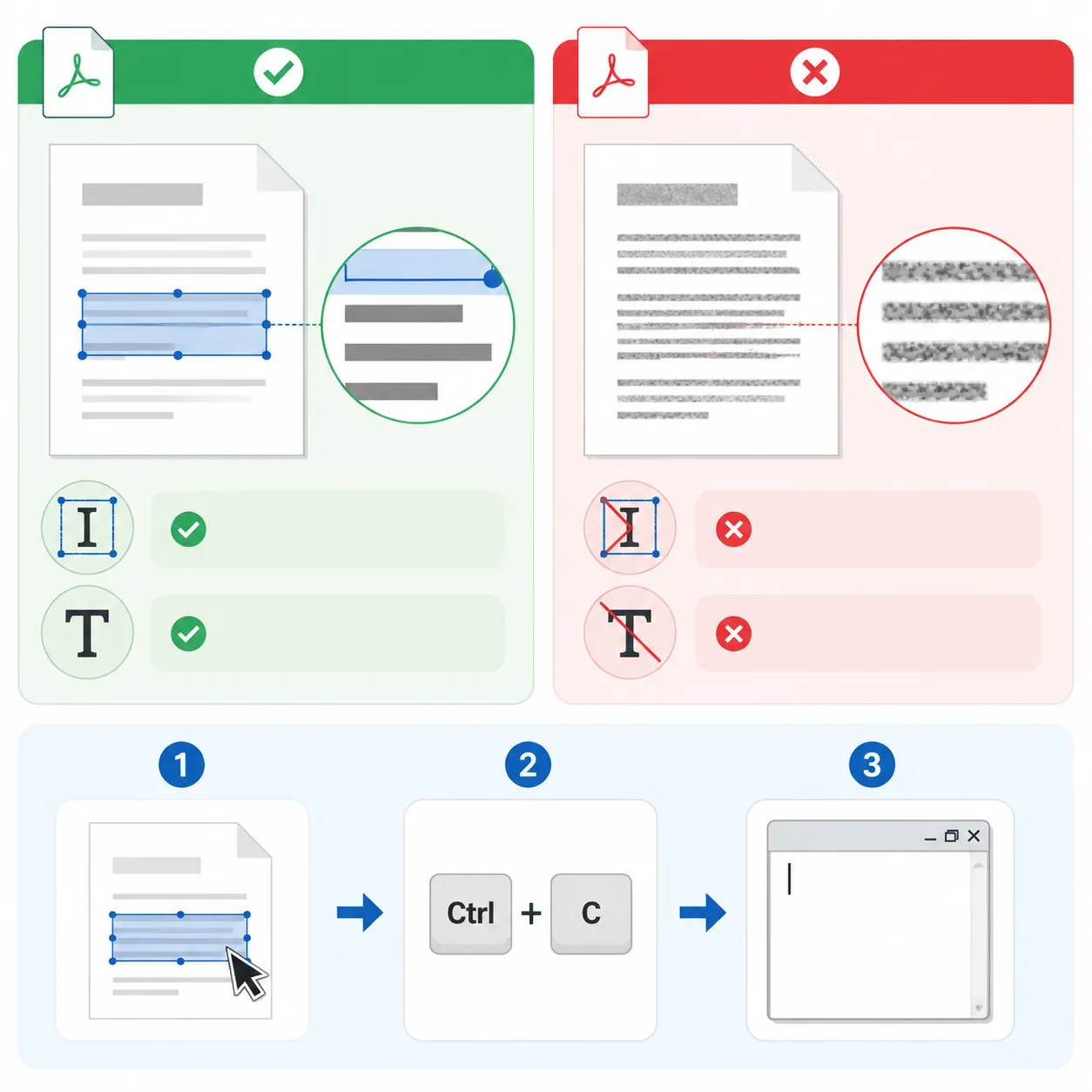
想把pdf怎么转ppt做得稳,第一步不是找工具,而是先判断PDF是可编辑型还是扫描型。两者差别很大:可编辑型能选中文字,转换后更像“真PPT”;扫描型本质是图片,不做识别就容易整页变大图。

PDF格式转换 / 合并拆分 / 压缩加密 / OCR识别
支持电脑端 + 手机端,离线也能用
为什么这一步能决定成败?因为转换工具的核心是“识别结构”:标题、段落、图片、表格的位置。可编辑型PDF自带文字层和排版信息,转换成功率自然高;扫描型只有像素点,工具只能猜,错位和乱码概率会明显上升。
最快判断方法(30秒搞定):打开PDF后,用鼠标去框选一段正文。如果能像选Word那样选中并复制,基本就是可编辑型;如果怎么点都只选到一块区域,十有八九是扫描件。
再做一次“复制测试”更稳:选中一句话→复制→粘贴到记事本。如果出现方块、问号、或空白,说明字体编码/文字层有问题,后面就要优先考虑OCR或换转换路线。
我常用的确认动作是三连:打开PDF→尝试选中文字→复制到记事本→根据结果决定是否要OCR。就这一步,能少走一半弯路,真的。
pdf怎么转成ppt不乱码?3种方法按场景选,省时不踩坑
pdf怎么转ppt最省心的做法,是按场景选路线:页数多赶时间就直接转;要深度改内容就先转可编辑格式;只有三五页临时用,就截图复制混合。别纠结“唯一正确答案”,选对场景才快。
方法一:直接PDF转换PPT(页数多、版式要求高)
适合:20页以上汇报稿、带图表的方案、需要尽量保留原排版的材料。2026年6月我拿32页课程讲义实测,在线转换到PPT平均耗时约18秒,比手工搬运省太多。
- 在电脑浏览器打开转换页面或本地转换工具,选择“PDF转PPT”。
- 点击“上传文件/选择文件”,导入PDF。
- 输出格式选“PPTX”,点击“开始转换/转换”。
- 下载后先检查3页:标题页、表格页、图表页,再决定是否全量微调。
小提醒:有个小缺点,文件超过50MB或图片特别多时,转换可能要多等20-40秒,别急着刷新页面,容易中断任务。
方法二:先转Word/图片再进PPT(文字多、需要大改)
适合:课程笔记、制度说明、项目方案这类“文字为主”的PDF。优点是文字能改、段落能重排;缺点也很直白:版式大概率要重新整理,尤其是双栏和复杂表格。
- 先把PDF转成Word(或把单页导出为PNG/JPG)。
- 在PPT里新建空白页,按内容结构重排:标题→要点→配图。
- 表格建议用“插入→表格”重建,别硬贴图片,后期改数据会崩溃。
我处理10页方案时用这招最舒服:正文直接改,删减也快;但表格页我会单独当图片放右侧,再配一列要点,演示效果更清爽。
方法三:复制 + 截图混合(3-5页、临时汇报)
适合:就几页、马上要讲、对齐不需要100%还原的情况。做法是:能复制的文字就复制成要点;排版复杂的页面(图表/公式)就截图当配图,省时间。
- 文字:从PDF复制到PPT“文本框”,再用“开始→项目符号”整理。
- 图表:用截图工具截关键区域,插入PPT并加一句解释。
- 统一:用“格式刷”把标题字号、行距统一,观感立刻提升。
关于“pdf转ppt免费”:免费方案通常会有页数限制(如10页内)、文件大小限制、水印或排版偏差。应急没问题,但要交付给领导的版本,建议用更稳的转换方式再做检查。
为什么你转出来总是乱码、错位、变图片?4个常见坑一次说清
同样是pdf怎么转ppt,有人一把过,有人一地鸡毛,差别往往就卡在这4个坑。你先对照定位原因,再用对应办法补救,比盲目换工具有效得多。
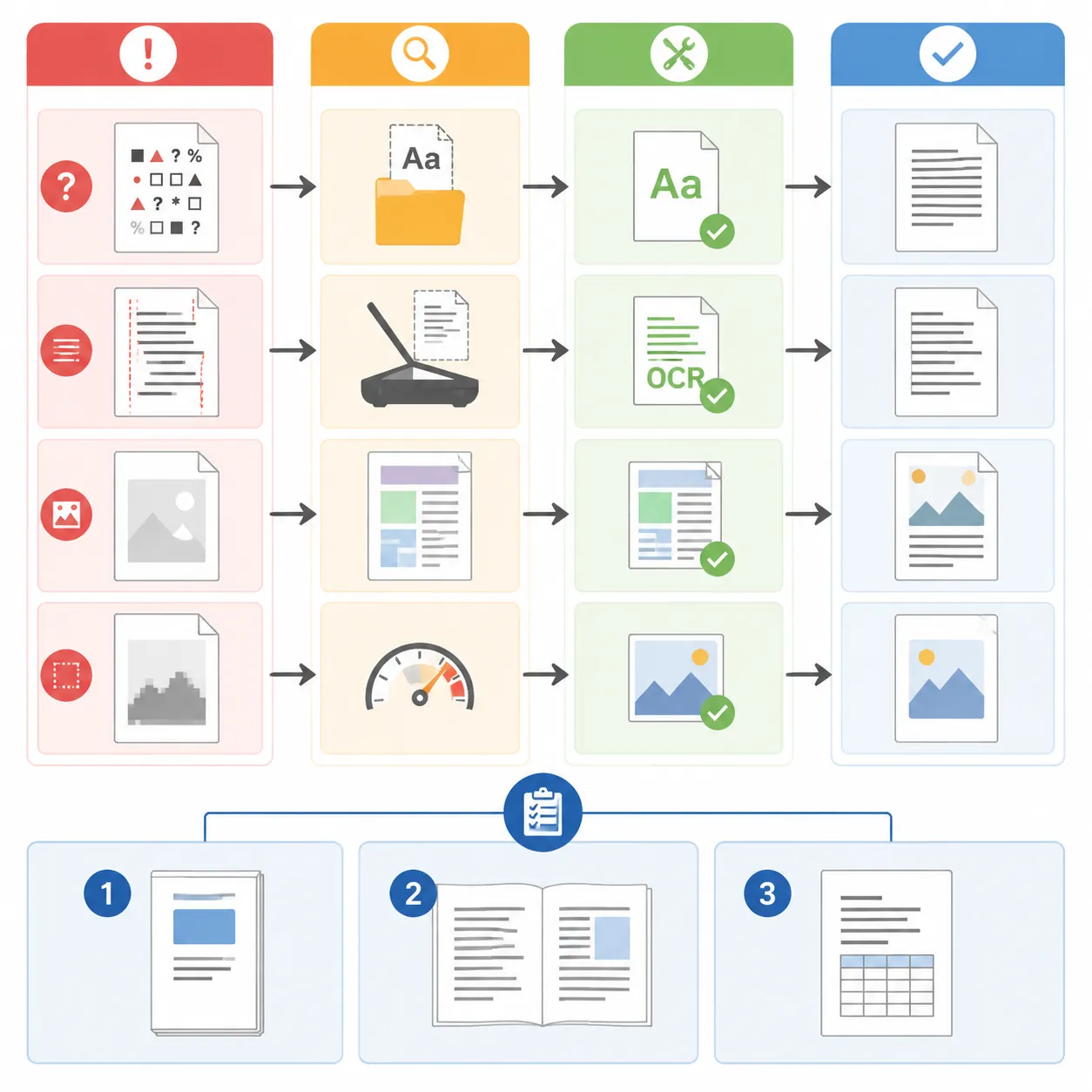
坑一:PDF字体缺失或嵌入不完整。转换到PPT后会自动替换字体,结果就是错行、重叠、字符异常。解决思路:转换后优先检查标题和小标题,一旦发现行距变了,先在PPT里统一替换为常见字体再微调。
坑二:扫描件没做OCR。它本来就没有文字层,转出来当然每页都是大图。解决思路:先做OCR文字识别,再转PPT;如果只需要展示不需要编辑,那就直接以图片页展示,反而更稳。
坑三:表格、公式、双栏排版太复杂。普通转换会把结构识别错,出现错位或内容丢失。解决思路:复杂页“拆开处理”——表格用PPT重建,公式用图片保真,双栏改成单栏要点讲解。
坑四:原PDF图片分辨率低或被压缩过。导入PPT后放大就糊,投屏时更明显。解决思路:尽量拿原始高清PDF;必要时先导出单页为高清PNG,再插入PPT。
我做过一个小对照:普通文本页转换成功率最高,表格页次之,扫描页最难。实际操作里,先检查“标题页/表格页/图表页”这三类关键页,能把返工概率压下去。
电脑pdf转ppt简单方法之外,这些关联问题也顺手解决
很多人做完pdf怎么转ppt,下一步就会问:PPT定稿后怎么导出PDF?这个反而简单,而且能防止格式被改乱,适合提交版、归档版。
在PPT里按这个路径走:文件→导出(或另存为)→PDF。如果有选项,尽量选“标准/打印质量”,别选“最小文件大小”,不然图片会被压得发糊。
“ppt转pdf在线转换免费软件能不能用?”应急当然可以,但涉及内部资料、合同类文件,不建议随手上传到不明平台。更稳的做法是本地导出,或者用可信的工具流程。
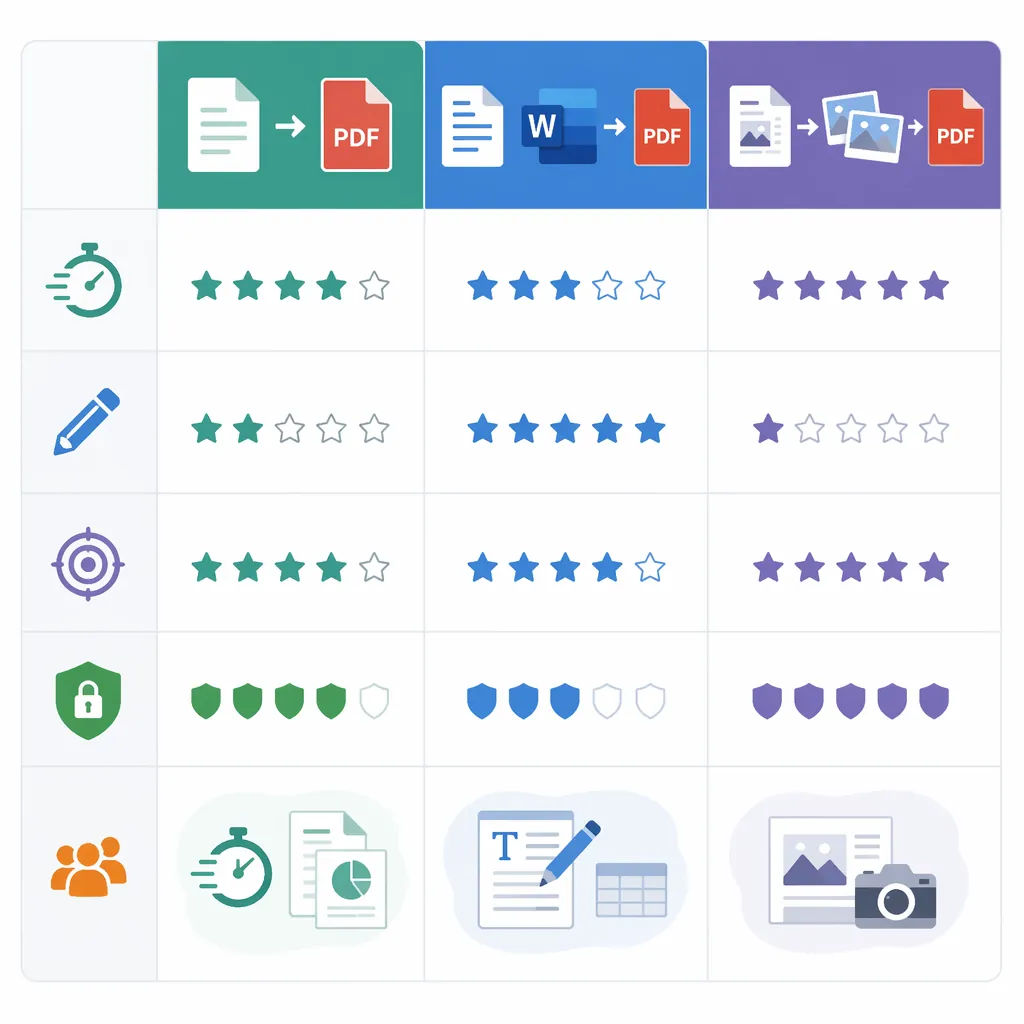
如果你纠结三种路线怎么选,我给你一个直观对比:在线/本地直接转速度最快(适合赶时间);先转Word可编辑性最好(适合大改);手动截图最可控(适合少页临时)。你按“时间、保真、可编辑”三要素排序,就不会选错。
最后给你一条“10秒决策法”,下次别再熬夜改版
pdf怎么转ppt不乱码,核心不是到处找“一键神器”,而是先判断PDF类型:能选中文字,就优先直接转换;选不到字,多半是扫描件,先OCR再转,或者干脆按图片展示。赶时间就走方法一,要深度改内容就走方法二,只有3-5页临时汇报就用方法三混合处理。
下次你再遇到“马上要汇报”的PDF,先做一个动作:能不能选中文字。能选,直接转;不能选,先识别或按图片讲。需要更稳的PDF转PPT、以及PDF转Word、PDF压缩这类格式处理时,可以用哔果PDF转换器在 qipdf.com 走一遍流程。你现在手里那份PDF,是可编辑型还是扫描型?