


做完汇报PPT要发领导、要打印存档、要在不同设备稳定查看时,最省心的就是ppt怎么转化成pdf。但真正踩坑往往在“转完又要改”:字体突然变样、排版跑偏、图片变糊、动画没了,甚至PDF回转PPT后根本不好编辑。本文按场景把PPT→PDF、PDF→PPT一次讲透,照着点就能做。
你可以先记住一个结论:只要你追求“展示稳定”,PPT转PDF优先用软件自带导出;只要你追求“继续修改”,PDF转PPT先找回原PPT,其次再考虑转换工具,别硬刚。
ppt怎么转化成pdf:3种最常用的方法(按稳定性排序)
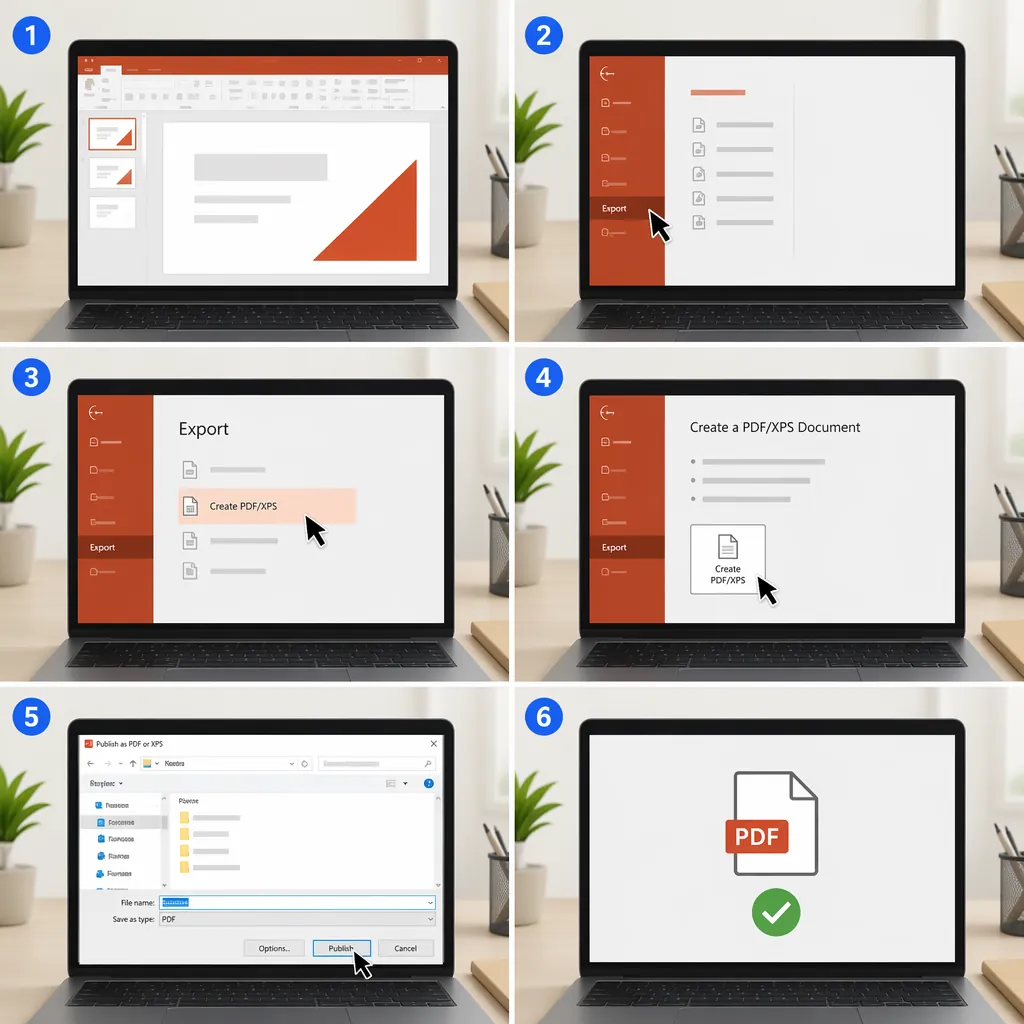
方法一最推荐:用PowerPoint自带导出。它的优势是速度快、还原度高,尤其对图表、页眉页脚、文本框更稳定,适合绝大多数办公场景。

PDF格式转换 / 合并拆分 / 压缩加密 / OCR识别
支持电脑端 + 手机端,离线也能用
操作路径(Windows版常见):打开PPT → 文件 → 导出(或“另存为”)→ 选择“PDF” → 选择保存位置 → 保存。导出前可留意“优化/质量”选项,正式交付选“标准”。
方法二:打印为PDF,适合版本较老找不到“导出PDF”,或公司电脑权限限制时使用。它本质是把每一页当作打印页面生成PDF,通常也比较稳。
操作路径:文件 → 打印 → 打印机选择“Microsoft Print to PDF”(Mac一般为左下角“PDF/存储为PDF”)→ 设置页面范围 → 打印/保存。注意检查纸张大小与方向,避免边缘被裁切。
方法三:在线转换工具,适合临时处理、电脑没装Office、或需要在手机上快速转。缺点是依赖网络与平台规则,涉及隐私文件要谨慎,别把合同、报价、内部方案随便上传。
分享小技巧:要发微信/邮件、只求能看清,导出时可选“最小文件大小”,通常能把几十MB压到几MB;要用于投标/归档,建议选“标准”,避免图表细节糊掉。
PPT转换成PDF怎么避免格式乱、字变形?(5个必查点)
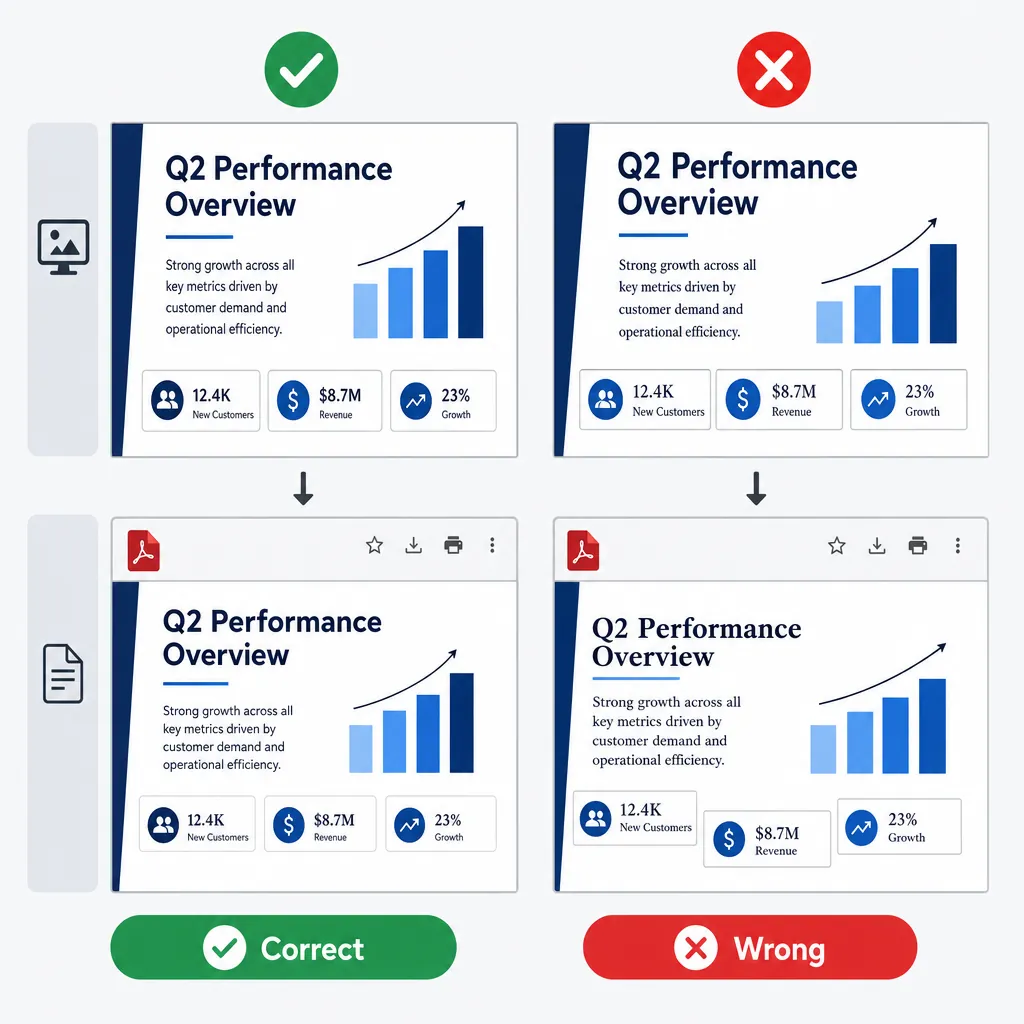
第一步先统一字体。尽量用常见系统字体(如等线、Arial一类),少用冷门字体;因为PDF在别的电脑打开时,如果缺字库就会替换字体,导致行距变了、换行变了,看起来就像“排版跑了”。
第二步检查页面比例。PPT常见是16:9与4:3,比例不一致时,导出PDF可能出现边缘留白或内容被挤压。建议:在“设计/页面设置”里确认比例,再统一全稿。
第三步控制图片清晰度与体积。图片太大,PDF会暴涨到几十MB;图片太小,导出后会糊。经验值:用于投影展示的图片宽度建议不低于1920px;用于A4打印的关键图表建议更高分辨率。
第四步提前说明动画与音视频。PDF只保留静态页面,动画、切换、嵌入视频大多不会保留。如果领导要“能点能播”,那就别转PDF,直接发PPT或导出为视频更合适。
第五步导出后务必复查一遍。重点看:封面(字体是否替换)、目录页(对齐是否变化)、图表页(线条/标注是否糊)、最后一页(是否被裁切)。这一步能把80%的临场翻车提前消灭。
怎么把PDF转换成PPT?4种情况对应4种办法
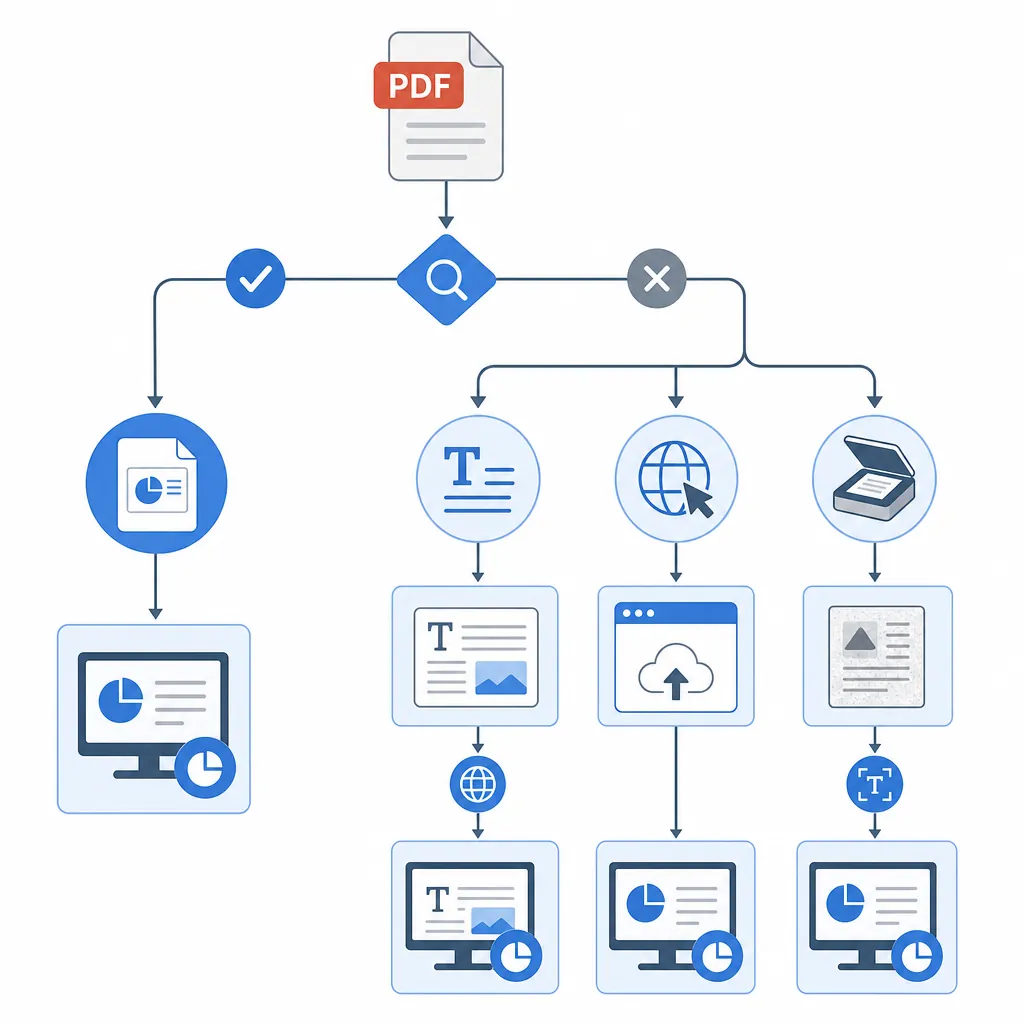
情况一:原文件还在。最省事的办法不是“转”,而是直接找到原PPT改完再导出PDF,这是成功率最高、返工最少的路线。很多人折腾半天转换,其实是因为没先确认文件来源。
情况二:用Office或专业工具转换。适合文字较多、结构清晰的PDF(比如纯文字汇报、规则版式的方案)。转换后通常能编辑标题、段落、简单图形,但复杂图文混排页仍可能需要手动微调。
情况三:pdf转换成ppt在线转换免费,应急少量文件可用。通用流程是:上传PDF → 选择“转PPT” → 等待处理 → 下载结果。你要留意三点:是否限制页数/次数、是否带水印、是否保留文件多久。
情况四:扫描版PDF(图片型)。先判断:能否选中PDF里的文字?选不中多半是扫描件。此时需要先做OCR识别,再转PPT,否则得到的只是“每页一张图片”,几乎无法编辑。
很多人最关心:为什么PDF转回PPT还是很乱?根本原因是PDF是“定稿格式”,不是为二次编辑设计;尤其遇到表格、分栏、特殊字体、复杂对齐时,转换只能尽力还原,最终仍要人工修正关键页。
常见问题一次说清:免费、在线、手机端能不能操作?
关于“pdf转换成ppt免费”:确实有免费方式,但通常会限制页数、次数或文件大小。若你要处理几十页、还要高还原度,建议优先用本地软件或更稳定的转换方案,避免反复重来。
关于“pdf转换成ppt在线转换免费”:可以救急,但涉及敏感内容(合同、财务报表、内部报价)尽量别上传。真要用在线方式,建议先把敏感页拆分或打码再处理。
手机端能不能做?PPT转PDF在手机上一般没问题,适合快速发群、临时打印;但PDF转PPT后在手机上精修体验很一般,更适合“改几个字”,不适合大改版式。
给你一个判断标准:你追求“稳定展示”,就把PPT转PDF;你追求“继续修改”,就尽量保留或找回原PPT,再考虑转换,思路对了效率直接翻倍。
先选对方向,再选工具(附可直接照做的清单)
回到开头的问题:ppt怎么转化成pdf,最稳妥的是PowerPoint自带导出,其次是打印为PDF;在线转换适合临时应急但要注意隐私与限制。PDF要转回PPT时,先找原文件,再按“文字型/扫描型”选择转换与OCR路线。
最后给你一份避坑清单:导出前统一字体与页面比例;图片别过度压缩;动画视频别指望PDF保留;扫描件先OCR;在线上传先评估敏感度。把这些做到位,来回互转会省很多时间。
如果你经常遇到PPT与PDF互转、还原度不稳的问题,可以用哔果PDF转换器按场景处理PDF转PPT、PPT相关格式互转与压缩;建议把本文收藏,需要时对照操作更快。工具入口:https://qipdf.com。下次再遇到“ppt怎么转化成pdf”,你就知道先走哪条路最省事。