


“我明明只是合并一下,怎么越合越乱?”把几份文件拼成一个后,页面一会儿大一会儿小,打印边距飘、阅读忽大忽小,提交材料和发客户都很尴尬。遇到这种情况,pdf合并后页面大小不一样如何调整的关键不是反复重合并,而是先确认原文件尺寸本来就不一致,再用统一纸张大小/缩放输出把版式拉齐。
很多人以为这是“合并失败”,其实PDF大多数时候没坏:合并只是按顺序拼接页面,不会替你自动改页面尺寸。下面按“为什么→怎么做→场景处理→检查清单”把坑一次讲透,也顺带解决你关心的pdf拼接合并、合并pdf怎么合并、怎样把两个pdf合并成一个pdf。
先搞懂:为什么PDF合并后页面大小会不一样
PDF合并的逻辑很“直男”:把第1份的第1页接到第2份的第1页后面,仅此而已。它不会把A3变A4,也不会把扫描件的白边裁掉,所以合并后出现大小不一,属于正常现象。

PDF格式转换 / 合并拆分 / 压缩加密 / OCR识别
支持电脑端 + 手机端,离线也能用
最常见的来源混搭是这几种:Word导出的A4、PPT导出的16:9横版、手机截图转的长图PDF、扫描仪出的票据/合同。它们各自的页面参数不同,合并后当然“各长各的”。
第二个隐形雷是方向混排:纵向页+横向页放一起,你肉眼会觉得“这一页怎么变大了”。其实它可能只是横向A4在竖屏阅读器里被缩放显示,看起来像尺寸异常。
还有一种更坑:裁切框不一致。哪怕都是A4,有的PDF设置了CropBox裁边,有的保留大白边;再加上导出时缩放比例不同,页面属性里宽高可能只差几毫米,但观感就是忽大忽小。
给你一个对照概念(单位mm):A4是210×297,A3是297×420;常见票据扫描件可能接近100×150或更小;手机长截图转PDF有时会变成210×600以上的“长条页”。合并后混在一起,阅读器只能“按页适配”,视觉跳动就来了。
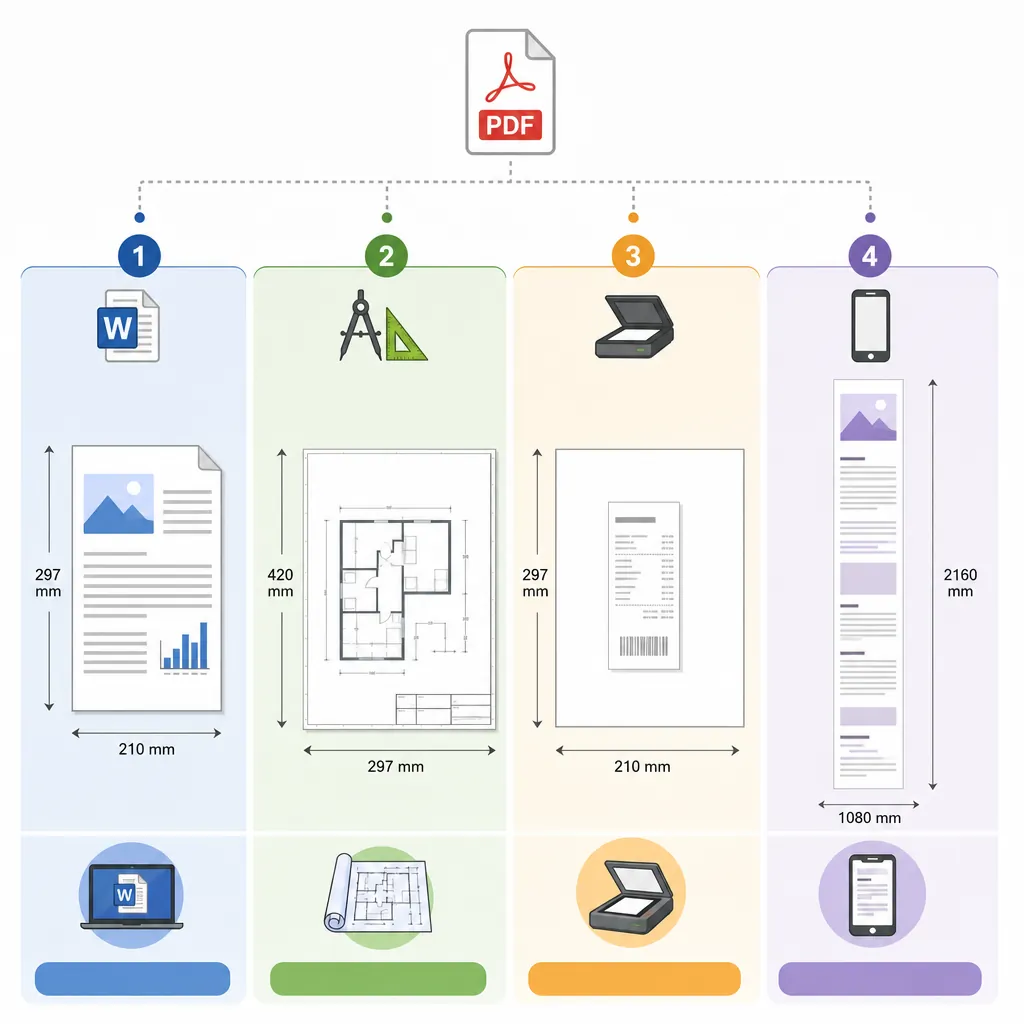
pdf合并后页面大小不一样如何调整:先合并,再统一页面尺寸
处理思路别绕弯:先把文件顺序合并好,再统一到目标纸张(常见是A4)。我上周帮同事整理投标附件,8份PDF混着A3图纸和扫描件,直接合并看着像“排版崩了”,统一到A4后阅读和打印立刻稳定。
方法一:用带“页面整理/缩放”的PDF工具批量统一。你找的不是“合并”按钮,而是“页面大小/缩放/页面设置”这类功能,能对所有页面做同一规则处理。
- 把需要的文件先完成合并(按目录顺序拖拽调整)。
- 进入“页面/页面整理/页面缩放”(不同工具叫法略不同)。
- 在“纸张大小”选A4,缩放选“适合页面”或“缩放到纸张”。
- 勾选“应用到:全部页面”,再保存为新文件(别覆盖原件)。
实操路径我用过最顺手的一类界面是:页面缩放 → 固定到A4 → 适合纸张 → 应用到全部。第一次用我都惊了,这个选项往往藏得很深,不在“合并”那一页。
方法二:用“打印为PDF”重新生成统一尺寸。它的好处是通用,Windows/Mac很多环境都能做;代价是超大文件会慢一点,而且可能影响可编辑元素(比如部分表单字段)。
- 打开合并后的PDF,按 Ctrl+P(Mac 用 Command+P)。
- 纸张选择 A4,缩放选择“适合/缩放到可打印区域”。
- 打印机选择“Microsoft Print to PDF”(或系统的“存储为PDF”)。
- 输出新PDF,命名加后缀:_A4统一版。
2026年6月我在一台普通办公本上实测:合并后再“打印为PDF”统一A4,12页文件平均耗时约9秒;但有个小缺点:当文件到200页以上时,可能要多等30-60秒,别急着以为卡死。
提醒一句很重要:如果是合同、标书、论文这类对页码、签章位置敏感的文件,统一尺寸前先确认能不能缩放。能缩放就用“适合页面”,不能缩放就考虑“保持比例+居中”,避免章被挤到边缘。
3个高频场景:合并pdf怎么合并,还要页面统一不乱
场景一:怎样把两个pdf合并成一个pdf,但一个A4一个A3。最稳的做法是先合并,再单独处理A3页:要么缩放到A4(适合提交/邮件阅读),要么保留A3(适合工程图打印)。别纠结对错,先看你的用途。
- 要统一观感:A3页 → 缩放到A4 → 全文一致。
- 要保留细节:A3页保持原尺寸,但加一页提示(如“本页为A3图纸”)。
场景二:两个pdf合并成一个pdf免费怎么做?工具是否收费不是重点,关键是有没有“统一纸张大小/缩放输出”。很多免费方式只能合并,不能统一尺寸;你合完当然还是乱,这就是大家误判“合并失败”的原因。
场景三:pdf四页合并一页a4怎么处理?这其实不是“合并”,而是“拼版/多页合一”。你要找的是打印排版里的“每张纸的页数”,把1页纸放4个页面,常用于复习资料或内部传阅。
- 普通合并:把多份PDF按顺序拼成一份,页数不变。
- 统一尺寸:页数不变,但每页纸张大小/边距被规范。
- 四页合一A4:页数会变少(例如16页变4页),每页上有4个小页面。
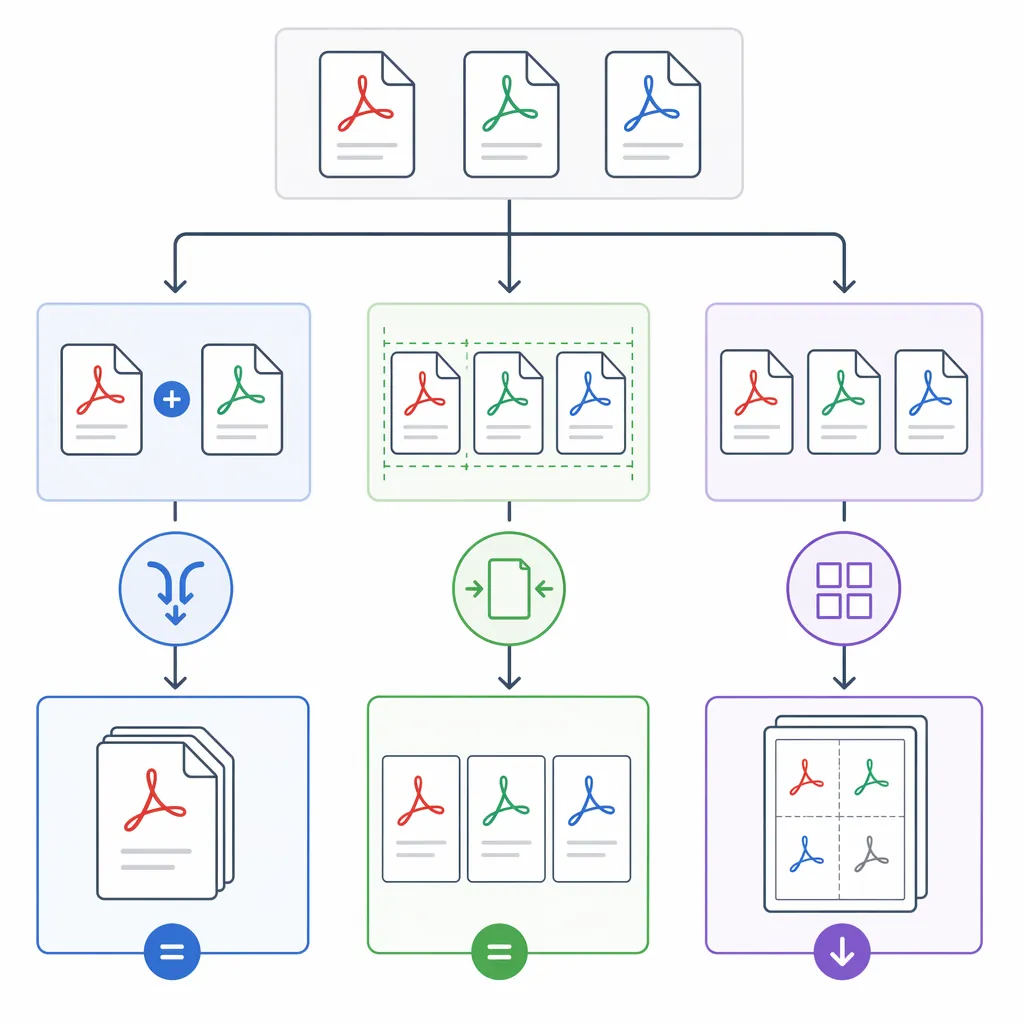
少走弯路:合并前后这4个细节一定检查
第一件事,检查页面尺寸:目标到底要不要全A4?有些材料(如图纸、课件)强行A4会缩得太小。你可以先抽查3页:开头、中间、最后,确认是否混入A3或长图页。
第二件事,检查页面方向:横版页是否需要旋转。很多阅读器会自动适配宽度,导致横版看着像“更大一号”。先把横向页旋转到统一方向,观感会立刻顺一截。
第三件事,检查裁切与白边:扫描件白边大时,建议先裁边再合并。白边不处理,统一到A4也会显得内容“缩在中间一小块”,看着特别不专业。
第四件事,检查输出用途:发微信/邮箱阅读,统一观感优先;正式打印,优先保证内容比例不失真。我的经验是:给客户发的版本宁可多花2分钟统一A4,少掉一半来回沟通。
- 合并前:确认每份文件的纸张(A4/A3/长图/票据)。
- 合并后:抽查页码位置、签章位置、表格是否被缩放过度。
- 打印前:预览边距,别等到打印出来才发现内容贴边。
- 归档时:保留原文件+统一版各一份,方便回溯。
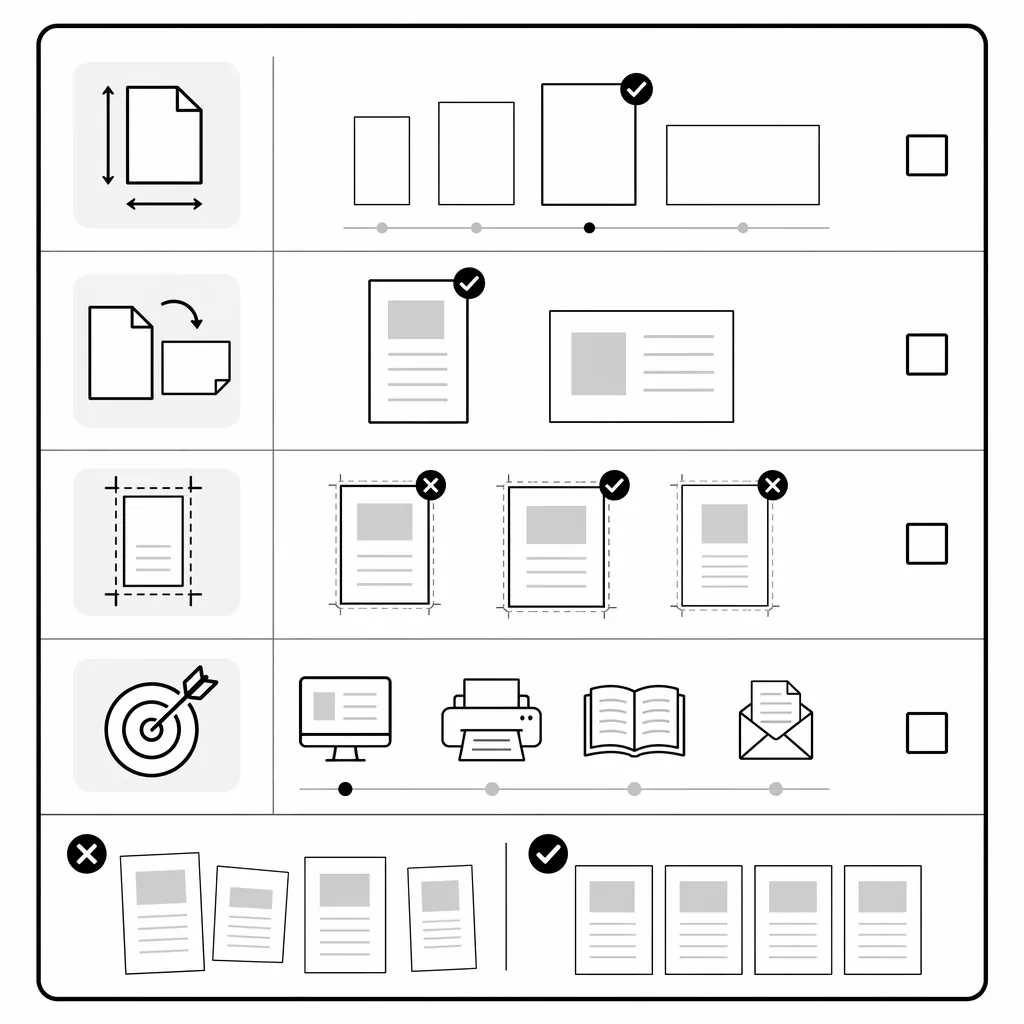
把话说透:pdf合并后页面大小不一样如何调整,核心就两步——先认清“合并不负责统一尺寸”,再用页面缩放或打印为PDF把纸张拉齐。你要是还卡在“合并pdf怎么合并、怎样把两个pdf合并成一个pdf、pdf四页合并一页a4”,先判断自己到底要的是合并、统一版式,还是拼版。
如果你想省掉来回试错,可以用支持PDF合并后再做统一纸张输出的在线方案,比如哔果PDF转换器(把合并与后续处理分开做,效率更高)。你也可以把你遇到的文件类型留言:扫描件、合同、课件、表格哪种最折腾?我按场景再出一篇对症的。入口放这里:qipdf.com