


卡在邮箱附件超限、报名系统只收5M以内时,先别急着乱试。如何压缩pdf文档的大小,关键不是随便找个工具点一下,而是先分清文件类型:文字型通常更好压,扫描件和高清图片型往往压缩空间有限。要是原件还得留清晰版,这一点更要先想清楚。
你是不是也遇到过这种情况:文件明明只有十几页,却大得离谱;换了几个压缩方法,结果不是没变小,就是字糊了。原因很简单,PDF体积主要受页面数量、图片分辨率、嵌入字体和附件内容影响。能压多少,跟“它本来是什么做的”关系最大。
先判断你的PDF属于哪一类,别一上来就乱压
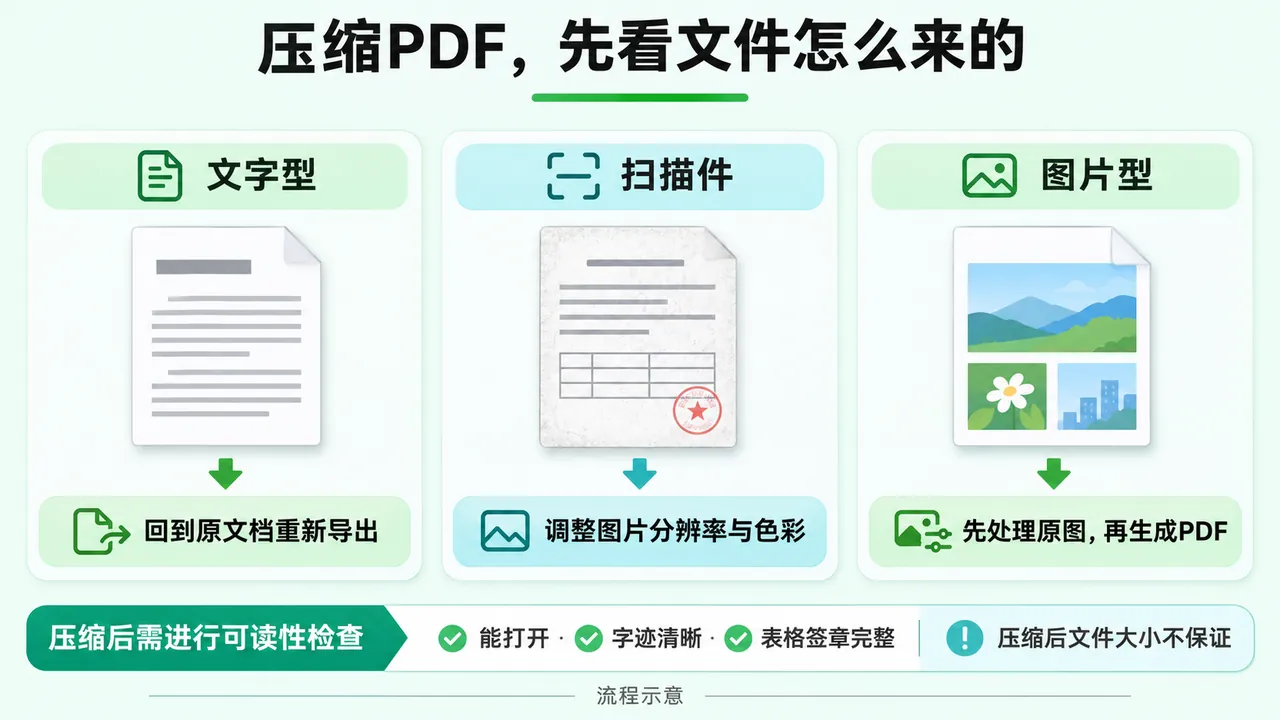
第一类是文字为主的导出型PDF。常见来源是Word、Excel、PPT另存为PDF。这类文件看着页数多,但体积不一定大,真正占空间的常常是嵌入字体、插图和高分辨率图表。
第二类是扫描件PDF。像合同复印件、纸质资料、证件扫描,文件大小多半取决于图片分辨率。扫成300dpi、彩色、多页叠加后,体积一下就上去了,说实话,这类文件最容易“压了但不明显”。
第三类是图片型或画册型PDF。页面可能不多,甚至只有3到10页,但单页图片本身就很大。比如海报、产品册、作品集,这类PDF如果不先处理图片,直接压缩,效果往往一般。
怎么判断?把PDF放大到200%看细节。文字边缘依旧锐利、像排版软件打出来的,通常是文字型;一放大就出现像素感、边缘发虚,多半是扫描件或图片型。
如果你看不出来,也别纠结,直接追溯来源:是办公软件导出的、打印扫描的,还是多张图片合成的。这个判断很重要,因为方法选错了,压半天也可能白忙活。
pdf文件怎么免费压缩大小:4种实用方法
方法一,有原始文档就优先重新导出。这是最稳的路子。比如原文件是Word,直接在原文档里处理图片后,再导出为“最小文件大小”版本,通常比拿成品PDF硬压更自然,排版也更容易保住。
操作路径示例:原文档打开后,点击“文件”→“另存为”或“导出”→选择PDF格式→在选项里找“最小文件大小”或类似设置。完成后检查两点:文件有没有明显变小,表格、图片和页码是否正常。
如果没有原始文档怎么办?那就用方法二:打印为PDF。打开原PDF后,按“打印”,目标打印机选择“另存为PDF”或系统自带PDF打印项,再重新保存一次。这个办法适合轻度减小体积,尤其是结构简单的文件。
不过要注意,打印为PDF不一定总能大幅变小。有些扫描件打印后依旧很大,因为核心问题还是图片太重。第一次用这个方法的人常会以为“怎么几乎没变化”,其实不是你操作错了,而是文件类型不对。
方法三,使用PDF压缩工具。如果是临时提交、表单上传、微信发送这类场景,可以直接用压缩功能处理。像哔果PDF转换器这类工具,适合没有原始文档、又想快速把文件压到可上传范围的情况。
这里有个选择逻辑:小文件、偶尔处理,在线方式更省事;批量文件、隐私要求高,优先本地桌面处理。合同、财务资料、证件类文件,别看到能上传就直接丢进去,这个习惯得改一改。
方法四,先压图片,再重新生成PDF。这招特别适合扫描件、画册、海报、手册。步骤可以这样走:
- 先把PDF页面导出为图片,或提取其中原图;
- 把图片降分辨率、转灰度,必要时改为更省空间的格式;
- 再把处理后的图片重新合并成PDF;
- 最后检查文字、印章、表格线是否还能清楚辨认。
如果压完还是太大,别死磕。失败替代办法很简单:删掉不必要页面、拆分成多份上传,或者按章节导出。很多平台限制的是单个文件大小,并不是总内容不能交。
免费的PDF压缩软件有哪些:选择时只看这4个标准
想找工具,别先看界面花不花哨,先看有没有限制。有些工具写着免费,实际会限制文件大小、每天次数,或者不支持批量。你要压的是2M、5M还是20M,体验差别很大。
第二个标准,看能不能调压缩等级。想把文件压到5M以下,往往不是“能不能压”的问题,而是“愿不愿意牺牲一点清晰度”。能自己选轻度、中度、强力压缩,操作空间会大很多。
第三个标准,看是否保留可搜索文字层。这个很容易被忽略!有些PDF压完后,肉眼看着还行,但复制不了文字、搜索不到内容,后续查找和OCR都会受影响,办公时真的很烦。
第四个标准,看处理方式是否适合敏感文件。合同、财务报表、身份证明这类内容,优先选择本地处理的软件。临时小文件可以在线,敏感资料别图省事,这不是矫情,是规避后续麻烦。
所以,免费的PDF压缩软件有哪些,不是先列一串名字就完事,而是按场景选:临时小文件选快的,有原文档选重新导出,扫描件优先压图片,批量文件选本地方案。没有统一最优解,这话虽然不酷,但很真实。
想压到5M以下,如何压缩pdf文档的大小更省时间
如果目标很明确,就是压到5M以下,最省时间的做法不是一个个试,而是按顺序排查。先看当前文件多大、平台要求多大。8M压到5M,和30M压到5M,处理思路完全不同。
第一步,先删掉不必要页面、空白页、重复页和附件。很多人一上来就降清晰度,其实页数减少比盲目压缩更有效。尤其是报名材料、汇总文档,经常夹着不需要提交的封面和说明页。
第二步,判断类型后再动手。扫描件优先降分辨率、转灰度;导出型文件优先回源重新导出;图片型PDF优先压原图。这个顺序走对了,能少走很多弯路,真的。
第三步,压完一定检查3项:文件能不能正常打开,文字还能不能辨认,表格和盖章是否清楚。别只看大小变没变小,提交成功却因内容模糊被退回,那才叫折腾。
举个示例:一个以图片为主的20M PDF,经过转灰度、降低分辨率,再重新生成PDF后,可能接近5M。但这只是示例,不是固定结果,实际还要看页数、图片数量和每页分辨率。
有个小缺点也得提前说:如果原文件本身就是高质量扫描件,又要求字迹、签章、细线都保留清楚,那压缩空间可能很有限。遇到这种情况,拆分上传往往比继续强压更稳。
你要是现在正被卡在提交环节,先别到处换工具。如何压缩pdf文档的大小,最有效的动作还是先用“3类文件判断法”定性,再决定是重新导出、直接压缩,还是先处理图片。临时办公场景下,用哔果PDF转换器这类方案会更省事;但合同原件、印刷稿,记得一定保留未压缩版本。先做判断,再动手,成功率会高很多。