


领导临时丢来一份PDF:“半小时内改成PPT发我。”你硬着头皮做pdf免费转ppt,结果一转换:字体乱飞、图片发糊、分页错位,修格式比重做还久。别急,PDF确实能转PPT,但要先看PDF是哪一类:可编辑、扫描件、还是图文混排画册——类型不同,成功率和省时程度完全两码事。
我上周帮同事救急就踩过坑:同一份20页汇报,直接转只要十几秒;换成扫描版,转出来全是图片,文字一个字也改不了。最费时间的不是“点转换”,而是后期返工:你是不是也遇到过这种崩溃时刻?
pdf可以转化成ppt吗?先分清这3种PDF类型
为什么有人一转就成功,有人一转就“全散架”?关键不在工具贵不贵,而在PDF里有没有真正的文字层。PDF看起来都一样,但底层结构差很多,选错方法就等于白忙。

PDF格式转换 / 合并拆分 / 压缩加密 / OCR识别
支持电脑端 + 手机端,离线也能用
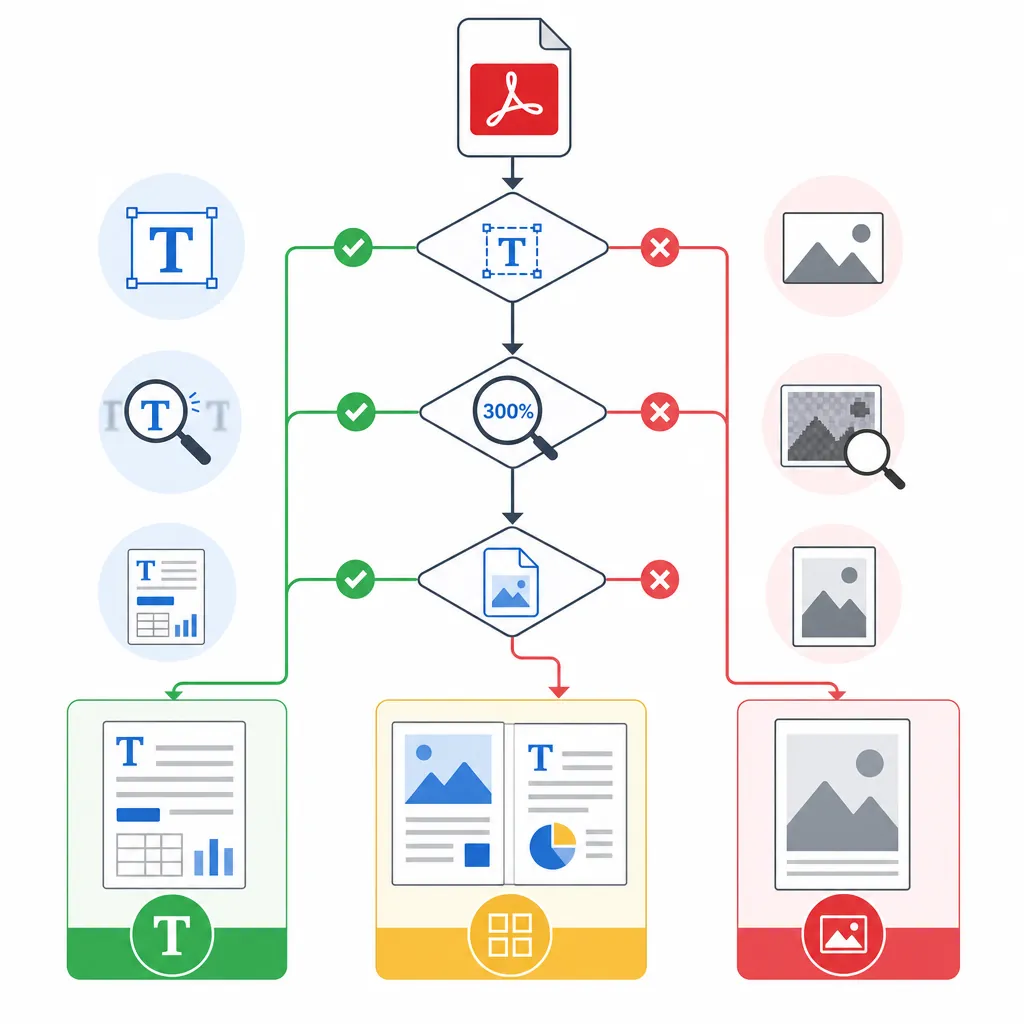
类型1:文字型(可编辑)PDF。通常来自Word/Excel导出,能选中一段文字复制粘贴,放大到200%文字依旧很清晰。这类最适合直接转PPT,版式还原率也最高。
类型2:扫描版PDF。整页像一张照片,怎么点都选不中字,放大后边缘发虚、有噪点。这种必须先做OCR识别,把图片里的字“认出来”,否则转PPT后只能当背景图用。
类型3:图文混排/宣传册PDF。图片占比大、元素多、字体花、版式复杂(画册、海报、产品手册常见)。强行转PPT容易错位,反而更建议“按页转图片再重组”。
给你一个快速自测:①能否选中文字;②放大到300%是否发虚;③整页是不是一张图。2026年6月我实测10个文件:文字型PDF直接转内容保留率约85%-95%;扫描件则高度依赖OCR,识别准不准差距能到20%以上。
pdf转ppt简单方法:3种免费方案按场景选
下面这3种方案我都用过,不讲玄学,只讲“什么文件用什么招”。你先别整份全转,拿1-3页试一下,10分钟就能判断哪条路最省事。
方法一:直接转换(适合文字型、排版规整PDF)
适用场景:会议纪要、工作汇报、课程讲义(非扫描)。优点是能保留文本,后期好编辑;缺点是遇到特殊字体、复杂表格时可能错位。
- 文件导入/上传 PDF
- 选择功能:“PDF转PPT”
- 设置页面范围:全部/指定页(建议先选1-3页)
- 点击“开始转换/转换”
- 导出PPT后重点检查:字体替换、分页、图片位置
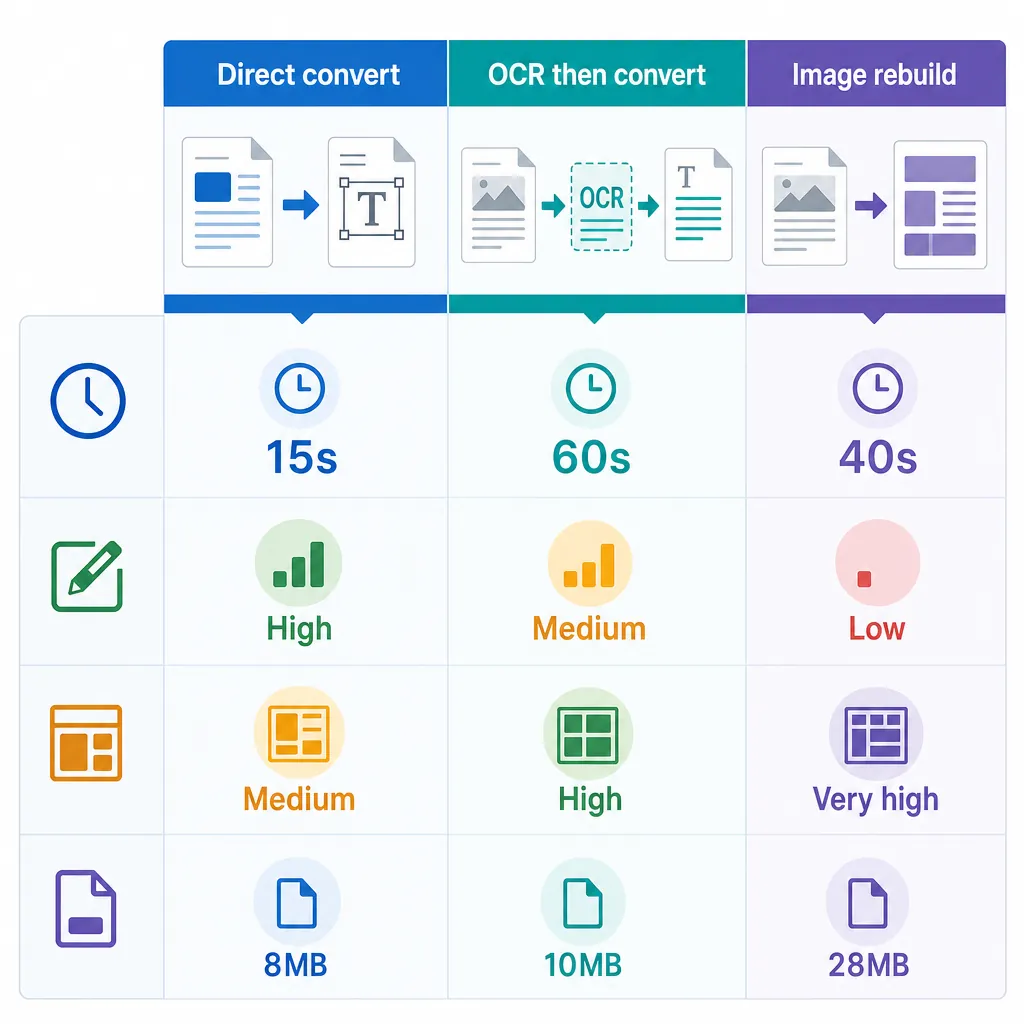
实测数据(2026年6月):一份12页文字型PDF,直接转平均耗时12-18秒;修格式大概5分钟能搞定。注意:如果你原PDF用了冷门字体,PPT端可能自动替换成默认字体,标题会“变胖”或行距变大。
方法二:先OCR再转PPT(适合扫描版合同、截图课件、论文扫描)
适用场景:打印后再扫描的资料、拍照转PDF、复印件。核心思路是:先把图片里的字识别出来,再做转换,否则你得到的是“不可编辑的PPT背景图”。
- 文件导入/上传 PDF
- 选择:“OCR文字识别”(语言优先选“中文+英文”)
- 输出为可编辑PDF或Word(任选其一)
- 再执行:PDF转PPT / Word转PPT(看你工具支持)
- 转换后先校对:标题、数字、小数点、表格线
吐槽一句:OCR最爱把“0”和“O”、“1”和“l”认错,财务表格里尤其致命。我的做法是先用“查找”搜一遍关键数字(比如金额、日期),比肉眼从头看省多了。
方法三:转图片 + 重组(适合海报、画册、视觉稿)
适用场景:产品画册、宣传页、设计稿。优点是版式几乎不会乱,所见即所得;缺点也明显:文字变成图片,后续改字不方便,文件体积会变大。
- 把PDF按页导出为图片:PNG优先(清晰度更稳)
- 在PPT中:插入 → 图片 → 选择导出的页面图
- 统一页面尺寸:设计 → 幻灯片大小(建议先设16:9或A4)
- 必要时用“裁剪/对齐”微调边距
我拿同一份20页PDF做过对比:直接转最快(约15秒),但复杂画册错位多;OCR对扫描件最省时间(整体少返工);转图片最稳,但PPT体积从5MB涨到28MB,发邮箱要注意附件限制。有个小缺点:页数太多时导图会等一会,30秒左右算正常。
pdf怎么转换成ppt免费软件?选工具别只盯“免费”
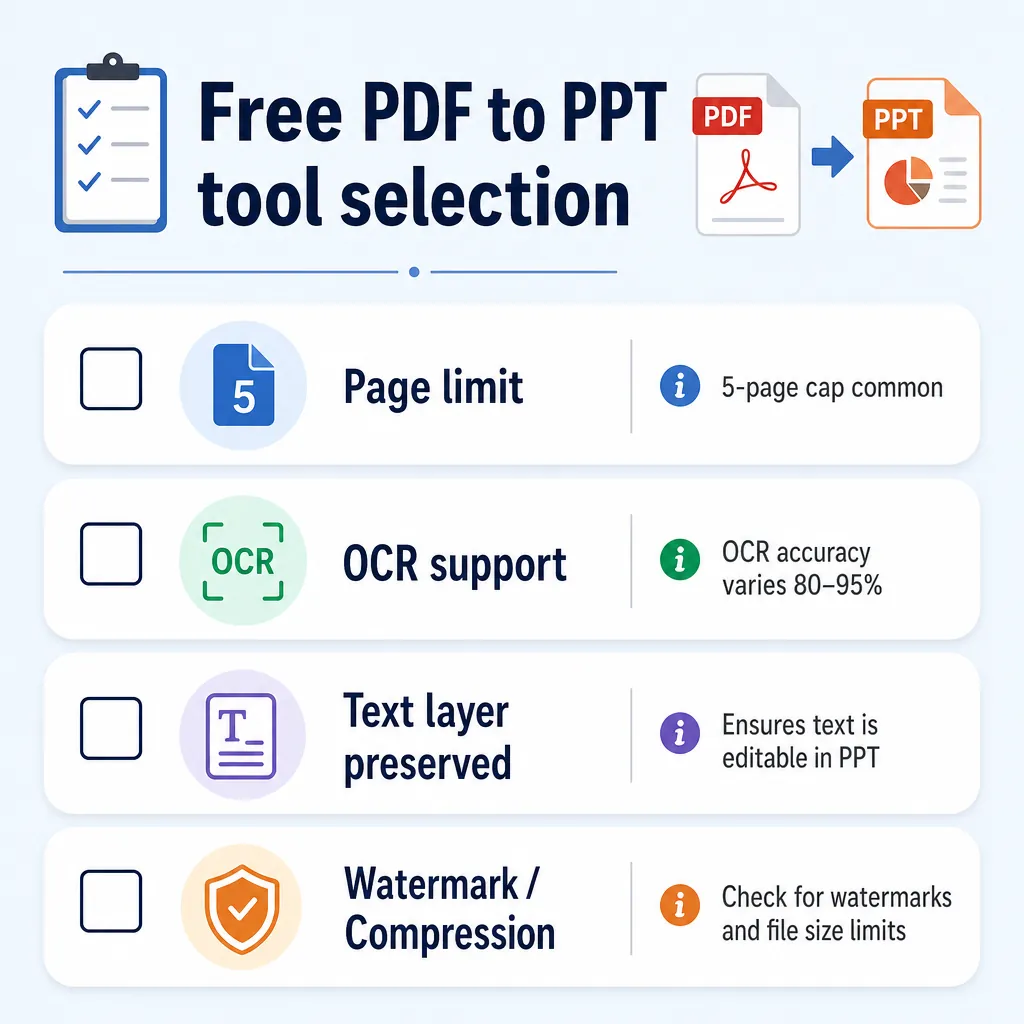
“pdf怎么转换成ppt免费软件能不能用?”能用,但免费工具的限制往往藏得深:页数上限、导出水印、清晰度压缩、OCR要额外次数……你要先看规则,不然做到一半卡住更难受。
我建议用4个标准筛选,基本不会踩大坑:①是否有页数限制(常见5页、10页);②是否支持OCR;③转换后是否保留文本层(能否编辑文字);④是否有水印或图片压缩。
- 轻度用户(1-5页临时改):优先选“直接转PPT”,速度第一
- 扫描件/截图PDF:必须带OCR,否则等于白转
- 追求版式还原:优先“转图片重组”,别跟错位较劲
再补一个反常识:如果你的目的只是“发客户查看、打印归档”,很多时候反过来更稳——把PPT导出PDF;但如果要继续改内容,还是要保留PPT文本层,不然后面每改一个字都像在修图。
反向需求也高频:ppt转pdf如何让画质不受损
PPT做完要发出去,很多人第一反应是“另存为PDF”,但导出后图片变糊、渐变断层、字体跑样。问题通常不在PDF,而在导出选项和素材分辨率。
基础路径很固定:文件 → 导出/另存为 → 选择格式PDF → 选择优化选项。这里别贪小:优先选“标准/高质量打印”,不要选“最小文件大小”,否则系统会主动压缩图。
清晰度要稳,记住3点:①原图分辨率尽量≥1920px宽(做16:9更稳);②别在PPT里反复“压缩图片”;③导出后随机抽查3页,特别是带小字表格和截图的页面。
再细一点:能嵌入字体就嵌入(避免替换导致行距变化);页面尺寸统一(16:9别混4:3);透明背景、渐变、阴影这些效果,导出后一定复核一次,别等对方打开才发现不对。
先判断文件类型,再选方法,效率真的差一大截
pdf免费转ppt不是不能做,而是别上来就“整份一键转换”。先判断PDF是文字型、扫描件还是画册混排,再选直接转换、OCR识别或转图片重组,返工会少很多。
我的建议很简单:先抽1-3页做测试,通过“能否改字、是否错位、图片清晰度”三项打分,再决定批量处理。你会发现,真正省下的不是转换时间,而是后期修格式的时间。
如果你想少折腾一圈,可以用哔果PDF转换器把PDF转PPT、OCR识别、以及PDF转Word/Excel这些常用需求一次处理;需要时直接打开 qipdf.com 试3页先验效果。最后问你一句:你现在卡住的那份PDF,属于哪一类?