


开头:为什么很多人一转PDF就崩:字乱、图糊、排版散
“领导说:半小时后要汇报,你把这份PDF改成PPT。”你打开转换按钮一按,结果标题跑位、表格散架、图片糊成一团——明明只想改个标题,最后整页都跑偏了。想知道如何将pdf转换成ppt,关键不是“点一下就完事”,而是先选对路子。

PDF格式转换 / 合并拆分 / 压缩加密 / OCR识别
支持电脑端 + 手机端,离线也能用
最常见的坑就3个:第一,文字变成图片,无法编辑;第二,图文分层丢失,图盖字、字压图;第三,PDF页面比例和PPT不一致,投屏一放就难看。你是不是也试过复制粘贴,结果字体全变、行距全乱?
这篇文章你能拿走3个结果:1)一眼判断PDF类型,少走一半弯路;2)3种可落地的转换方法(电脑+手机);3)转换后乱码/糊图/错位的补救技巧,尽量把返工压到10分钟内。
先判断你的PDF类型:扫描件、文字版、图文混排,方法完全不同
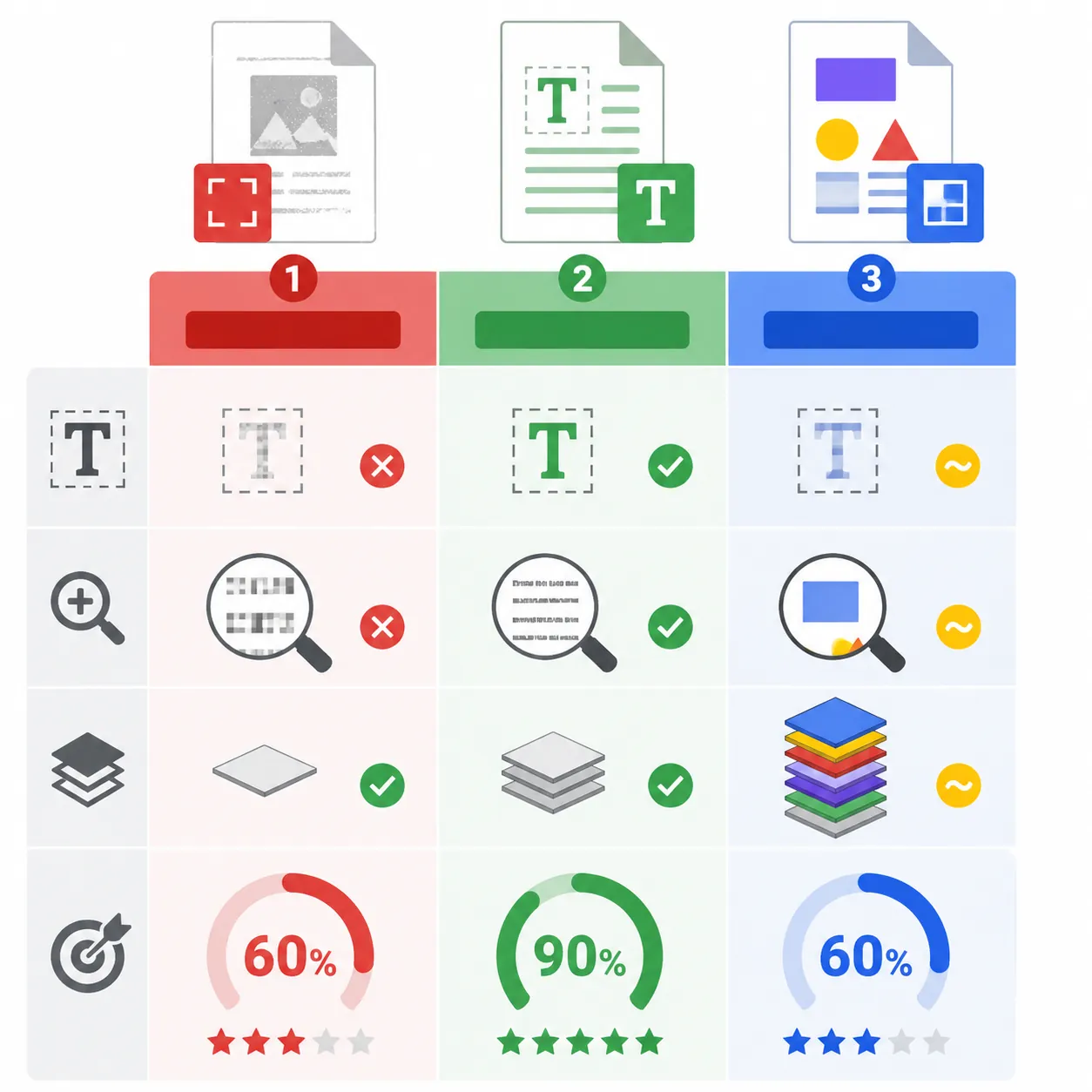
PDF大致分3类:扫描件PDF(拍照/扫描生成)、文字版PDF(Office导出)、图文复杂PDF(设计稿、宣传册那种)。类型不同,转换结果差很大:文字版最适合直接转;扫描件必须先OCR;设计类文件更适合拆页重做,否则你会被对齐折磨到怀疑人生。
怎么快速判断?电脑端用任意阅读器打开PDF,先做一个动作:用鼠标框选一段文字。能选中、能复制粘贴,基本就是文字版;完全选不中,十有八九是扫描件。再把页面放大到200%:文字发虚、边缘糊,通常也是扫描件或低清图片嵌入。
手机端更简单:打开PDF后长按文字,看是否弹出“复制/选择文本”。能复制的是文字版;只能出现“保存图片/分享”的,多半是扫描件。再观察页面元素:如果一页里有多列排版、图标、底纹、复杂表格,通常属于图文混排或设计类PDF,直接转PPT更容易错位。
我在2026年6月拿10份文字版PDF做过测试:直接转PPT的可用率大概在80%~90%;同样页数的扫描件,错字、漏字、分页异常明显增多,可用率掉到40%~60%。所以别急着找“哪个按钮最好用”,先把类型判对,效率立刻翻倍。
如何把pdf转换成ppt:3种最实用的方法(电脑/手机都能用)
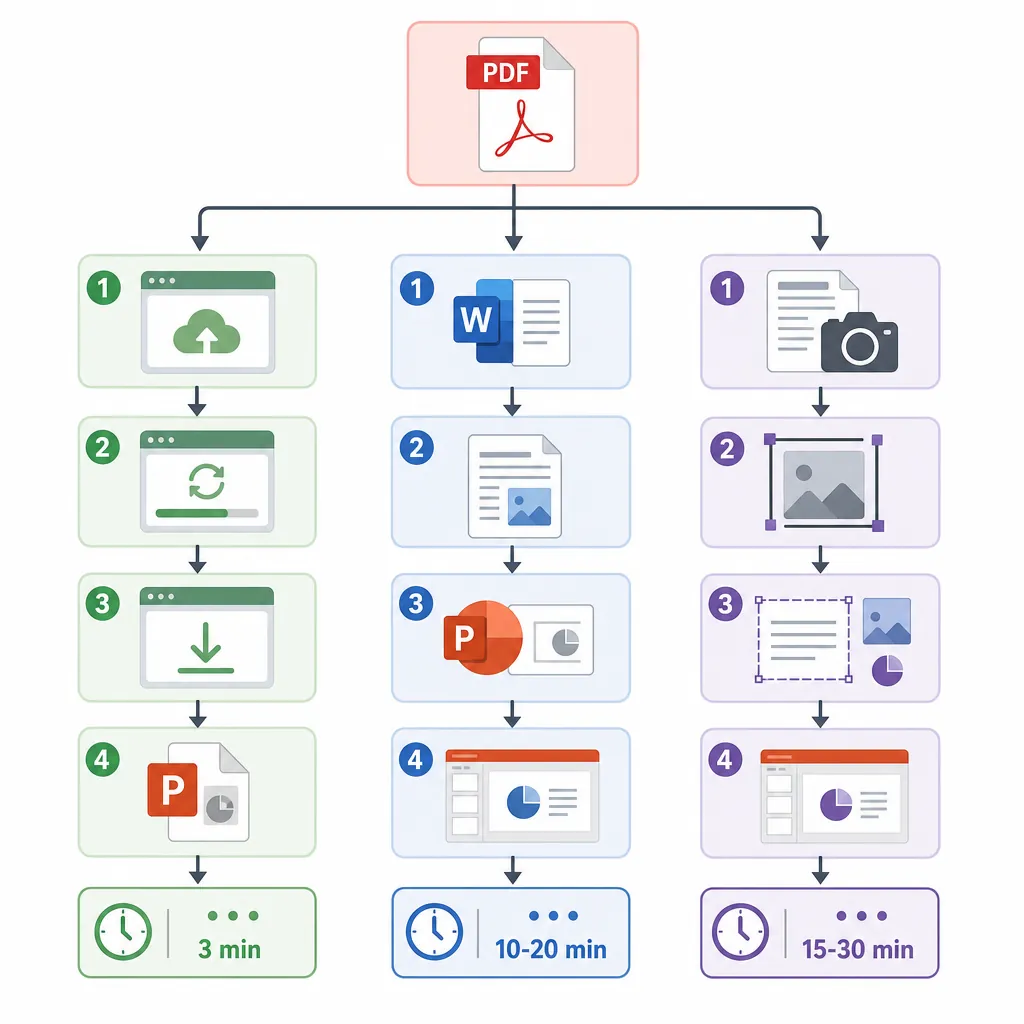
下面给你3条路:追求快的用在线转换;文字版优先走Office链路;扫描件/设计类别硬转,拆页重做更稳。别纠结“唯一正确答案”,你要的是在你的文件上能跑通。

方法一:在线工具转换(适合页数少、追求快)
适合:1-30页、内容相对规整、临时应急。步骤按这个走就行:
- 打开浏览器,进入在线转换页面,上传PDF文件
- 选择输出格式为PPT(或PPTX),点击“开始转换”
- 下载转换后的PPT文件,先不要急着交差
- 用PPT打开后,重点检查:标题位置、表格边框、图片清晰度
实测记录(2026年6月):我用一份10页文字版PDF在线转PPT,转换耗时约3分钟,第7页表格有轻微错位(两列宽度变窄),但整体可编辑,修一修能用。局限也得说清:文件太大或网络慢时,可能需要多等20-40秒。
方法二:Office间接转换(适合文字版PDF,编辑更友好)
适合:文字为主、需要改标题改数据的文档。核心思路:先把内容变成可编辑结构,再排成PPT。可执行路径:
- 先把PDF转换成Word(保留段落/表格结构)
- 打开Word,检查标题层级、表格是否断行
- 在PPT里新建空白演示文稿,把Word内容按章节拆成多页
- 进入PPT:点击“设计 → 幻灯片大小 → 宽屏(16:9)”统一比例
这条路的优势是:文字基本不会“变成一张大图”,后期改动省心;缺点是:你得花时间重新排版,尤其是长段落和多级列表。要做正式汇报,我更愿意走这条,返工概率更低。
方法三:截图/拆页重做(适合扫描件或设计类PDF,效果最稳)
适合:扫描件、宣传册、复杂版式。别指望全自动,目标是“看起来像原稿、投屏不翻车”。推荐步骤:
- 把PDF按页导出为图片(建议PNG),或直接截图关键页面
- PPT里“插入 → 图片”,每页放一张,先把顺序铺好
- 需要可编辑的地方(标题/数据)用文本框重打
- 用“视图 → 参考线/网格线”对齐,保证整套风格一致
这方法听着笨,但很稳:你不会被乱码、错位折磨。缺点也明显:图片型内容不方便改字,且文件可能变大(比如原PDF 5MB,插图后PPT可能到12-18MB,看图片分辨率)。
手机端也能做“pdf转ppt简单方法免费”的应急:1)手机浏览器走在线转换;2)用办公App导入PDF后尝试“导出/转换为PPT”;3)先把PDF转成图片再插入PPT。手机的限制是排版微调不顺手,建议只用于临时展示。
哪个软件可以免费pdf转ppt?按“工具类型”选,少踩坑
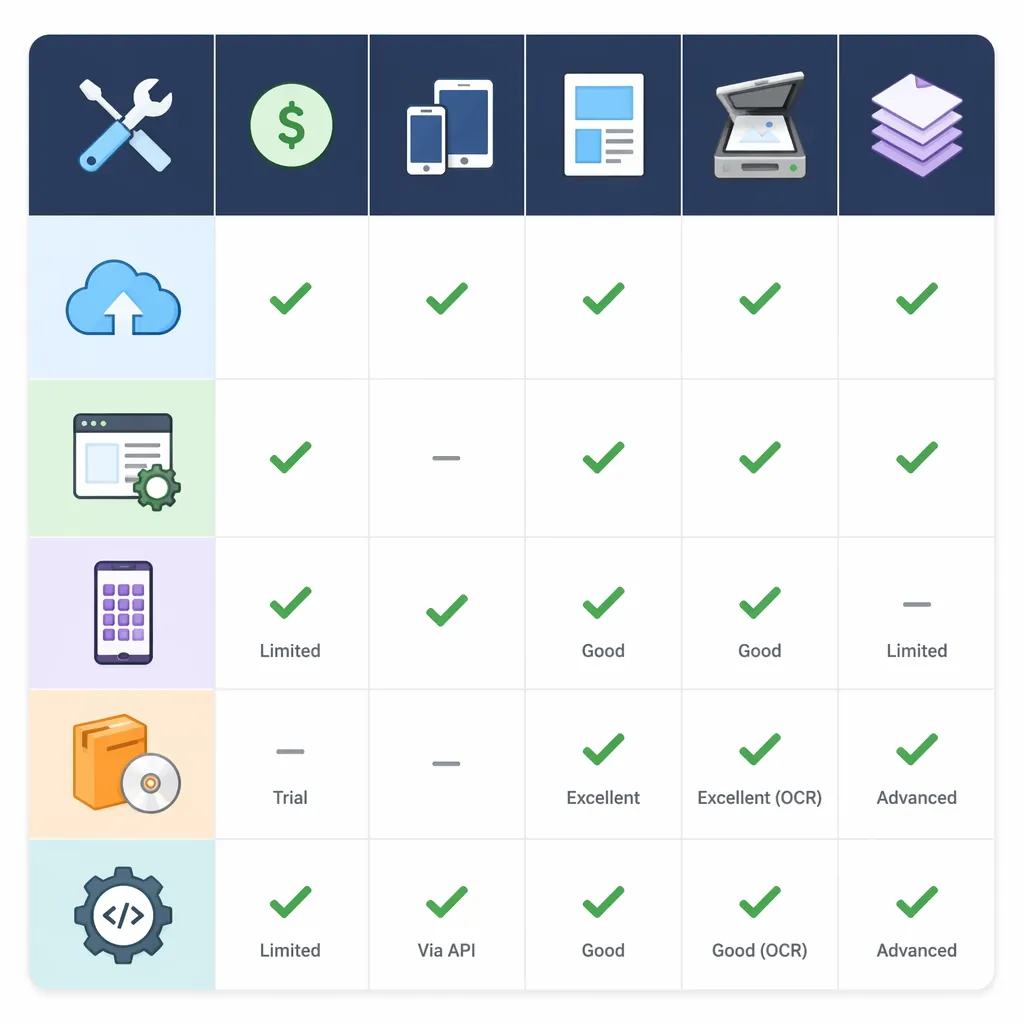
问“哪个软件可以免费pdf转ppt”,我更建议你按类型选:在线网页工具、桌面客户端、Office体系、云盘办公、OCR识别工具、手机App。因为同一个工具在不同PDF上表现差别很大,选错类型才是浪费时间的根源。
- 在线网页工具:上手快、临时救急;缺点是大文件限制、复杂排版易乱,且不适合涉密文件。
- 桌面客户端:稳定、适合批量;缺点是安装成本高,部分功能可能有次数限制。
- Office体系:文字版最友好、后期可编辑;缺点是需要你手动重排,耗时更多。
- 云盘办公:跨设备方便;缺点是转换效果受平台能力影响,图文复杂时不一定稳。
- OCR识别工具:扫描件必备;缺点是表格/专业术语容易识别错,需人工校对。
- 手机App:随时能用;缺点是功能简化、排版调整不如电脑顺手。
选择建议一句话:应急就选在线工具;正式汇报优先电脑端(可控);扫描件先OCR再转;涉及隐私或敏感材料,尽量走本地处理流程。你要的不是“免费”,而是转换后少改两小时。
为什么转换后会乱码、糊图、动画没了?4个补救技巧很关键
第1个坑:字体丢失导致乱码或字形变样。补救办法:在PPT里把全局字体换成通用字体;或在源文件导出PDF前统一字体。别小看这一步,很多“看着乱”其实就是字体替换引发的行距变化。
第2个坑:图片模糊。优先用原文件导出高清PDF再转,别反复“转来转去”叠加压缩。如果某一页的关键图特别糊,直接在PPT里替换高清图更快,别硬修。
第3个坑:一页PDF变成一张大图,所有文字都不可编辑。原因通常是扫描件或加密结构。解决:先做OCR再转;或者直接走“拆页重做法”,把要改的标题用文本框覆盖,效率反而更高。
第4个坑:表格、目录、页码错位。转换后第一件事不是美化,而是统一页面比例:PPT点击“设计 → 幻灯片大小 → 宽屏(16:9)”。再打开“视图 → 参考线”,把关键元素对齐,错位问题会少一大半。还有个经验提醒:别在最后5分钟才开始转,越急越容易返工。
别再死磕一键转换,选对路子比工具更重要
真正高效的流程是:先判断PDF是文字版/扫描件/图文复杂 → 再选在线转换、Office链路或拆页重做 → 最后用10分钟做排版检查。想快就在线工具;想免费能用就走手机应急;想效果稳,电脑端转换后手动微调更靠谱。
如果你需要一个在线方案做“解决问题”的工具,可以用哔果PDF转换器把PDF转PPT、或先做PDF转Word再排版(遇到扫描件建议先OCR)。把你手里的PDF类型(文字版/扫描件/设计类)留言告诉我,我可以按你的文件特征给你推荐更省事的路径。如何将pdf转换成ppt这件事,先把类型判对,你就已经赢了一半。需要时可到 qipdf.com 试一下。