


“明明只是想把3个文件拼一起,怎么最后封面跑到最后一页了?”我上周帮同事整理合同+发票+扫描件时也被折磨过:页码乱、顺序错、合并完还巨大一份发不出去。你搜的那些“怎么把pdf合并在一起、怎么把pdf合并成一个pdf、免费合并pdf文件最简单的方法”,本质都绕不开一个工具:pdf合并器。下面不绕弯,3步把合并做对,顺带把“两页pdf怎么合并到一页pdf上”讲透。
先搞懂:pdf合并器到底解决什么问题,哪些人最需要
pdf合并器解决的是“文件层面”的整理:把多个PDF按你指定的顺序整合成一个文件,减少来回发送、重复命名、版本对不上这些麻烦。合并前你是8个附件,合并后就1个文件,沟通成本立刻降一截。

PDF格式转换 / 合并拆分 / 压缩加密 / OCR识别
支持电脑端 + 手机端,离线也能用
哪些人最刚需?我看得最多的是三类:学生交作业/论文附件要打包;职场人提交报销材料要把合同、明细、发票放一起;个体商家整理报价单、订单截图、对账资料,发客户前必须“看起来专业”。
免费工具和专业软件差在哪?日常合并、拖拽排序、导出一个文件,免费方案通常够用;但如果你要批量处理几十个大文件、做OCR文字识别、设置权限/水印/签名校验,那就得上更高阶的软件方案了。
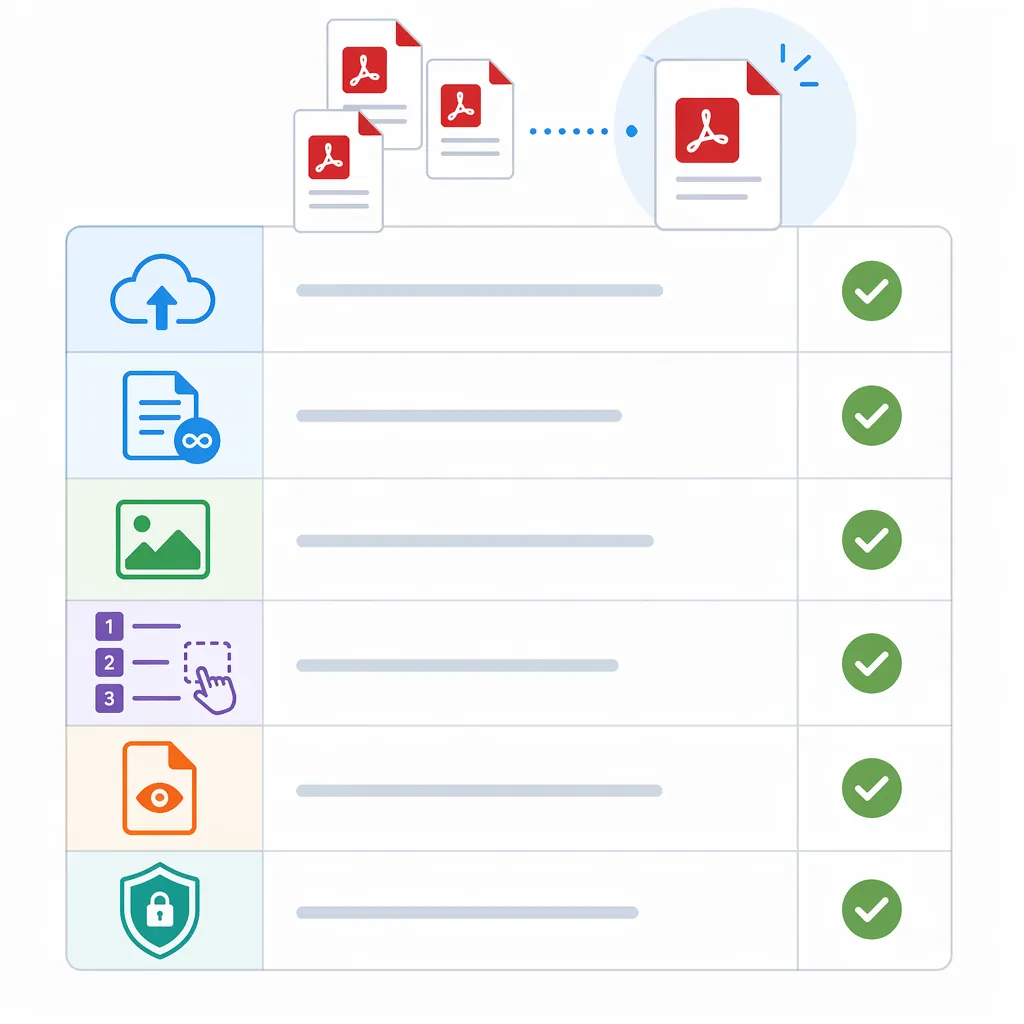
选pdf合并器别只看“能不能合并”,建议按这张清单挑:
- 是否免安装、手机/电脑都能用
- 是否限制页数/次数(有些免费只能合并2-3个)
- 是否保留原清晰度(扫描件最怕糊)
- 是否支持拖拽排序与页面预览
- 是否有隐私风险提示(敏感文件别乱传)
手把手:免费合并pdf文件最简单的方法(3步)
先把结论放这:合并想一次成功,关键不是工具名字,而是“顺序可控 + 可预览 + 能稳定导出”。如果你在找类似 unitools.fun pdf合并 这种在线方案,也用同一套标准去验就行,别被页面花不花哨带偏。
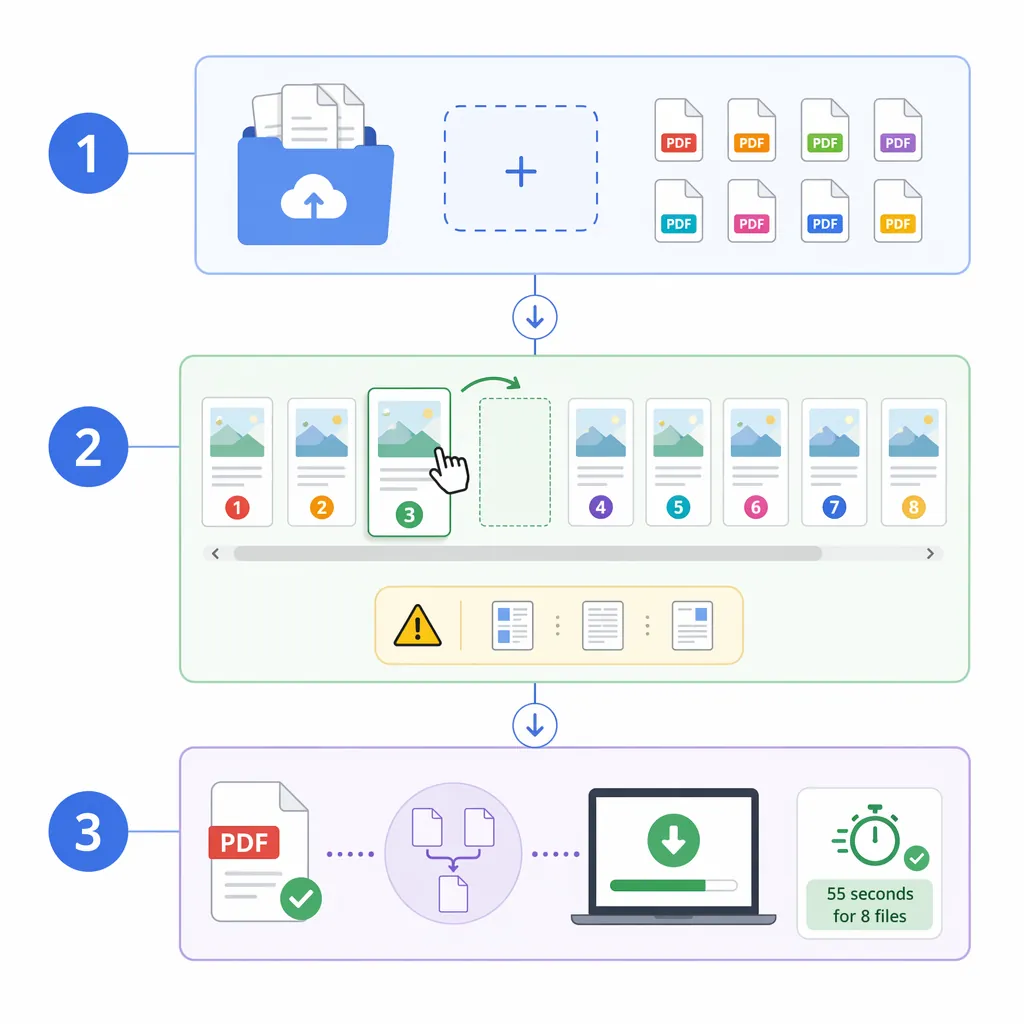
第1步:整理文件名,让顺序“可预测”。我自己最常用的是编号法,避免出现“最终版2-真的最终版”这种灾难:
- 01-封面或目录
- 02-正文
- 03-附件A/附件B
第2步:上传并拖拽排序。通用操作路径基本是:打开合并页面 → 点击“上传文件/选择文件” → 选中多个PDF → 在列表里拖拽调整顺序 → 点击“合并/开始合并”。能看到缩略图预览的优先选,错页一眼就能发现。
第3步:合并前做“3点位预览”,能把返工砍掉一半。别只看第一页,按这个顺序检查:
- 预览首页:封面是否在第1页、是否倒置
- 预览中间页:页码是否连续、是否夹了空白页
- 预览末页:附件是否完整、签章页有没有被截边
2026年6月我用8个合同PDF做过一次实测:从上传、拖拽排顺序到导出,平均55秒能搞定;把“中间页+末页”也预览一遍,返工次数从2次降到0次,省下的不是时间,是心态。
高频难题:两页pdf怎么合并到一页pdf上(别和文件合并混了)
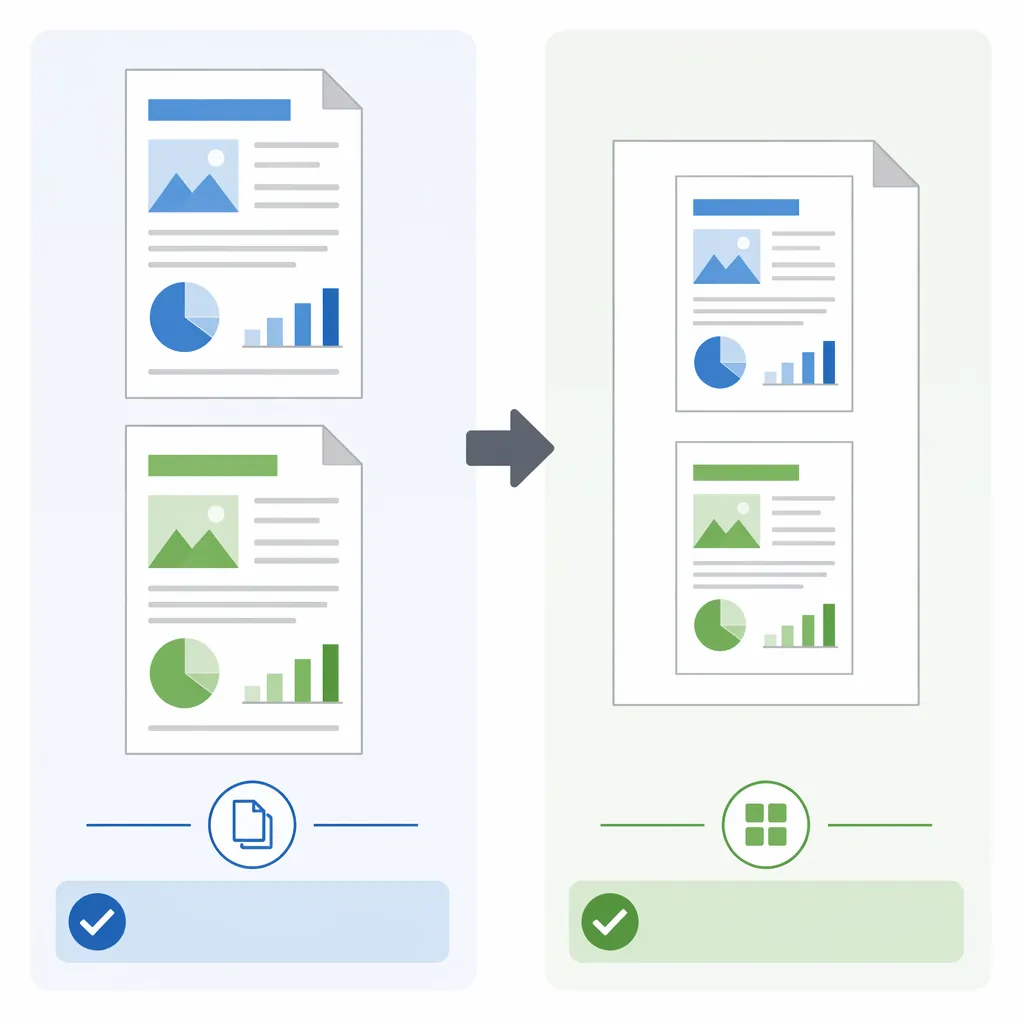
很多人卡在概念:pdf合并器做的是“多个文件合并成一个PDF”;而“两页内容放到同一张PDF页面上”叫拼版(N-up)。一个是文件结构变化,一个是单页版式变化,当然不是同一按钮能解决的。
最稳的做法其实在“打印”里,不需要额外软件。Windows常见路径是:打开PDF → Ctrl+P(打印) → 找到“每张纸打印页数/Pages per sheet” → 选“2” → 纸张方向选“横向/自动旋转” → 打印机选择“Microsoft Print to PDF”(或系统的“另存为PDF”)→ 保存新PDF。
这个方法适合讲义、复习资料、省纸输出;但正式合同、需要原尺寸签章或对齐线的文件,别拼版,字一缩小就容易看不清,版式也可能不再“法律意义上的一致”。我自己一般用一条规则:要签字盖章的,别动版式。
给你一个直观对比数据:普通合并只会把“8个文件变1个文件”,单页内容大小不变;拼版会把每页内容缩小到约70%—80%(取决于边距与比例),阅读型资料更省纸,但细字更吃力。
常见翻车点也提前说了:横竖版混排会导致有的页被旋转;页边距过小会被裁切;字太小看着累。建议先只导出1页样张检查清晰度,没问题再批量生成。
pdf合并器总出错?5个常见坑提前避开
坑1:顺序错乱。最简单的解法就是文件名编号(01/02/03),再配合拖拽排序;别指望“按上传时间”永远靠谱,尤其多人协作时更乱。
坑2:文件太大导出失败。扫描件、图片型PDF最容易膨胀:单个10MB,合并8个就80MB,很多在线工具会卡住。做法是先把图片型PDF压缩到3-5MB再合并,成功率明显更稳(之后你也可以再做一次PDF压缩)。
坑3:页面方向不一致。先把横页、倒置页旋转校正再合并,不然合并后你得逐页返工。一般在预览里就能发现:某几页突然“横着躺”。
坑4:合并后打不开。优先排查两件事:原文件是否损坏(单独打开是否报错);是否加密/带权限限制(有的PDF禁止提取页面)。遇到加密文件,先在原软件里解除限制再处理。
坑5:担心隐私泄露。合同、身份证明、银行类材料这类敏感内容,别随手传到不明网站;能本地处理就本地处理。诚实讲一句:超大文件在网页端也可能需要等待20-30秒,网速差时更明显。
合并前快速检查清单(照着做,基本不翻车):
- 页数:每个文件页数是否完整
- 顺序:是否已编号、是否拖拽确认
- 方向:横竖/倒置页是否已旋转
- 清晰度:扫描件是否可读、是否要先压缩
- 权限:是否含密码、是否限制编辑/提取
选对方法,比反复试错更重要
你要的结果其实很简单:把多个PDF变成一个“顺序正确、页码正常、大小能发”的文件。把编号命名 + 拖拽排序 + 三点位预览这套做下来,90%的合并需求就能一次过;至于“两页pdf怎么合并到一页pdf上”,记住它是拼版,走打印里的N-up最省事。
如果你想要一个更省心的在线方案,可以用哔果PDF转换器做PDF合并、也能顺手处理PDF转Word、PDF压缩、PDF转Excel这类常见需求;我建议你先拿2-3个小文件跑一遍流程,确认顺序和清晰度再批量上。你现在卡住的是顺序、大小,还是“拼版”这一步?把你的场景发我,我帮你对号入座。pdf合并器入口:qipdf.com