


“领导只要第3页,你却翻了半天菜单还没找到入口?”这就是很多人搜pdf页面拆分的方法的原因。明明只是想拆2页,结果在“导出”“另存为”里绕来绕去,越点越乱。别折腾了,常用拆分其实就3种:拆指定页、拆成一页一页、按范围拆成多个文档。
你搜“pdf的拆分功能在哪里”“pdf文件怎么拆分成一页一页”“PDF文档拆分成多个文档”,本质上都是同一个问题:先分清需求,再选对工具。上周我帮同事处理32页课件时就发现,很多人不是不会操作,而是根本不知道入口名称可能叫拆分、提取、分割页面。
先搞清楚:pdf页面拆分的方法有哪3种需求
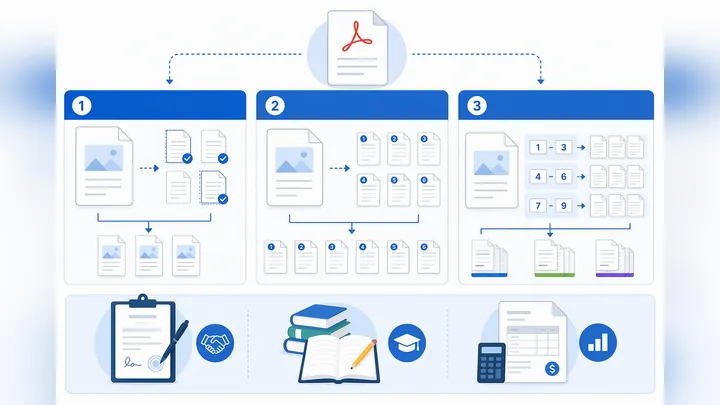
第一种是拆出指定页。比如只保留第2、5、8页,常见于发合同附件、提交作业、发送会议材料。这个场景最看重的是页码选得准,别把多余页面一块发出去。

PDF格式转换 / 合并拆分 / 压缩加密 / OCR识别
支持电脑端 + 手机端,离线也能用
第二种是把PDF拆成一页一页。像发票归档、学生作业整理、扫描件分发,往往都要每页单独保存。对应搜索词也很集中,比如“pdf文件怎么拆分成一页一页的”“怎么把pdf拆分成一页一页的”。
第三种是按范围拆成多个文档。举个例子,1-3页一个文件,4-6页一个文件,或者前10页给客户、后8页给同事。这类需求更像批量整理,效率差别特别明显。
正式操作前,先看4件事:文件是否加密、页数多少、是否含隐私信息、需不需要免费处理。如果文件只有3到10页,临时处理用在线工具会更快;如果超过20页,或者内容涉及合同、财务资料,更建议本地软件操作。
2026年6月实测时,我拿5份文件对比过:8页以内的PDF,在线拆分平均10秒到18秒;32页、48MB的资料,本地处理更稳,成功率更高。说白了,少页数图方便,大文件图稳定。
方法一:用PDF编辑器拆分,最稳也最适合办公
很多人最关心一句话:pdf的拆分功能在哪里?通常在“页面”“文档”“工具”“组织页面”这几个菜单里。不同软件名字不一样,但常见按钮就那几个:拆分、提取、分割页面。
如果你手头正好要处理PDF文件,用哔果PDF转换器这类带页面处理功能的工具会更省事。它的思路很直接:先进页面管理,再选拆分方式,不需要在一堆导出选项里盲猜。
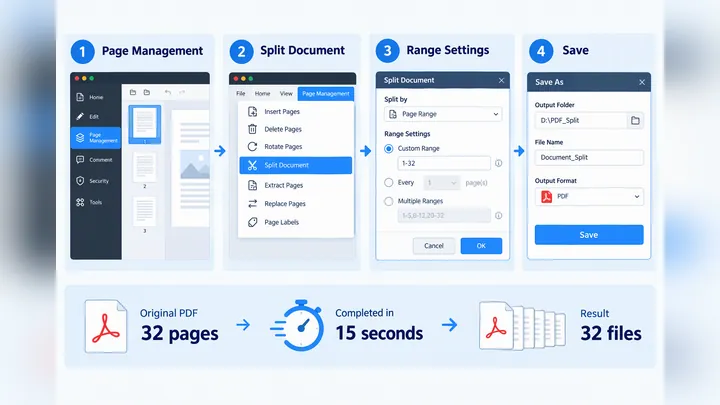
常规流程可以按这5步走:
- 打开PDF文件;
- 进入“页面管理”或“组织页面”;
- 点击“拆分文档”或“提取页面”;
- 设置页码范围、每页拆分或固定页数拆分;
- 另存为新文件,别覆盖原件。
如果你只想拆指定页,比如第3页和第7页,直接在页码框输入“3,7”即可;如果要连续页面,就输入“3-7”。这一步很关键,逗号表示离散页,短横线表示连续页,填错了结果会完全不同。
要拆成一页一页怎么办?看设置项里有没有“按每1页拆分”“每页单独保存”“Split every page”这类选项。点这个最省事,不需要一页页重复导出,适合批量整理。
要拆成多个文档,也别死磕“另存为”。正确做法是选择“按固定页数拆分”或“按页码范围拆分”。比如60页文件,可以设成每10页一个文档;也能自定义“1-8、9-20、21-60”这种多区间导出。
给你一个比较实用的操作路径参考:页面管理 → 拆分文档 → 按页数/按范围 → 确认导出。如果软件里找不到“拆分”,就去“提取页面”里看,很多工具把这两个功能放在一起。
上周我拿一份32页课件测试,按每1页拆分,大概十几秒就完成了;按3个范围拆分,几乎是秒出结果。第一次用我都想吐槽一句:这入口藏得也太深了,但找到之后其实并不复杂。
还有几个避坑点要记住。第一,别直接覆盖原文件;第二,先复制一份备份;第三,含批注、表单、签名的PDF,拆分后要检查显示是否正常。这里有个小缺点:超大文件有时要多等20到30秒,别以为软件卡住了。
方法二:免费拆分PDF的网站怎么选,适合临时应急
电脑没装软件、临时借别人设备、手头只拆几页文件,这时候很多人会找免费拆分PDF的网站。这个方案最大的优点是快,浏览器就能用;缺点也明显,文件大小、页数、批量数量常常有限制。
基础步骤一般差不多:
- 上传PDF;
- 选择“指定页拆分”或“拆分所有页面”;
- 点击开始处理;
- 下载拆分后的结果。
如果你要解决“pdf免费拆分页面”这类需求,先别急着上传。建议先看5个筛选维度:是否免注册、单个文件限制多大、处理后会不会自动删除、支不支持中文界面、导出后排版会不会乱。
我实测过几种在线处理方案,8页以内文件通常10秒左右能完成,但15MB以上、扫描页偏多的PDF,等待时间会明显拉长。有些页面看着写“免费”,结果批量拆分或大文件下载时才提示限制,这点要提前留意。
还有一条很现实:合同、证件材料、财务报表这类文件,尽量不要传到陌生网页。哪怕只是拆2页,也建议优先本地处理。临时在线处理完后,记得删除下载缓存和浏览器记录,省得文件留在公用电脑里。
方法三:把PDF拆分成一页一页,最适合批量整理
如果你的需求不是“拆几页”,而是整份文件都要拆开,那就直接选“每页一个文件”。归档发票、整理学生作业、拆合同附件时,这种方式最省时间,后续查找也更清楚。
软件里通常叫“每页单独保存”“按每1页拆分”;在线工具里一般写“拆分所有页面”。这两个本质一样,区别只是本地更稳,在线更方便。文件一多,你就会发现批量功能真的香。
拆完别急着关窗口,命名方式很重要。建议统一保存成“原文件名-页码”,比如“报销单-01”“报销单-02”。后期按日期、项目或部门重命名,找文件会轻松很多,不然几十页一散开,自己都容易看懵。
如果拆分失败,先按这个顺序排查:
- 打不开:检查PDF是否加密,先解除限制再处理;
- 拆不动:看文件是否过大,先压缩后再拆;
- 下载为空:刷新任务记录,重新导出一次;
- 页码错乱:确认原文件是否有横版、旋转页或扫描页混排。
手机端也能做,但权限问题更常见。比如读取不到本地文件、下载后找不到保存位置、系统限制后台处理。说实话,页数一旦超过20页,我还是更建议在电脑端完成,效率和稳定性都会高一截。
一句话记住:按场景选,pdf页面拆分的方法并不难
如果你追求稳定,优先用本地编辑器;只是临时拆几页,在线方式更快;需要归档整理,直接选每页拆分最省事。还在找“pdf的拆分功能在哪里”?先去看页面管理、组织页面、文档工具这几个入口,八成就在里面。
下次再遇到“只发第3页”“把整份PDF拆开”这种需求,别再反复点导出和另存为了。照着上面这套思路选就行。要是你最近也在研究pdf页面拆分的方法,不妨先想清楚:你是想拆指定页,还是一页一页全拆开?如果经常处理这类文件,哔果PDF转换器会更顺手。